はじめに
この記事では、マイクラ統合版のアドオン制作に用いるモデル制作を行うためのツールであるBlockbenchのインストールと基本的な使い方に焦点を当てて説明しているため、アドオンに組み込む方法は解説していません。
Blockbenchとは
Blockbenchは立方体(キューブ)を組み合わせて3Dモデルを作成する、無料の3Dモデリングソフトです。Blockbenchでは、直感的に操作をすることができるので、簡単に3Dモデルを作成することができます。Minecraftに特化された設定もあるので、アドオン制作では必須のソフトです。
ブラウザ版、ダウンロード版の二種類ありますが、ダウンロード版のほうが便利なので、ダウンロード版をおすすめします。
Blockbenchのダウンロード
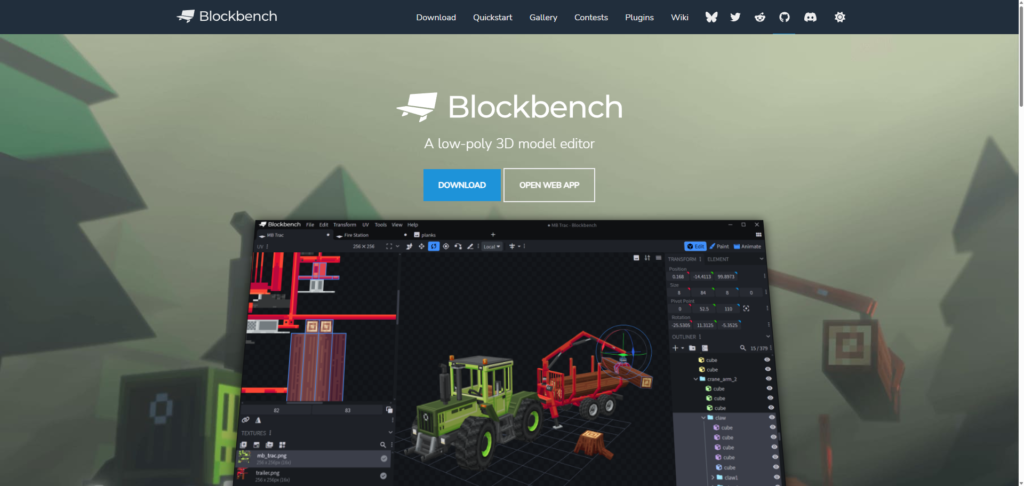
まずは、下記のURLからBlockbenchのウェブサイトにいきます。
真ん中にある青色のDOWNLOADボタンを押します。
次に、使用しているデバイスに合わせた環境を選択します。ほとんどの方はWindowsだと思いますので、一番左のWindowsの下にある青色の「Installer (Intel/AMD)」を押します。
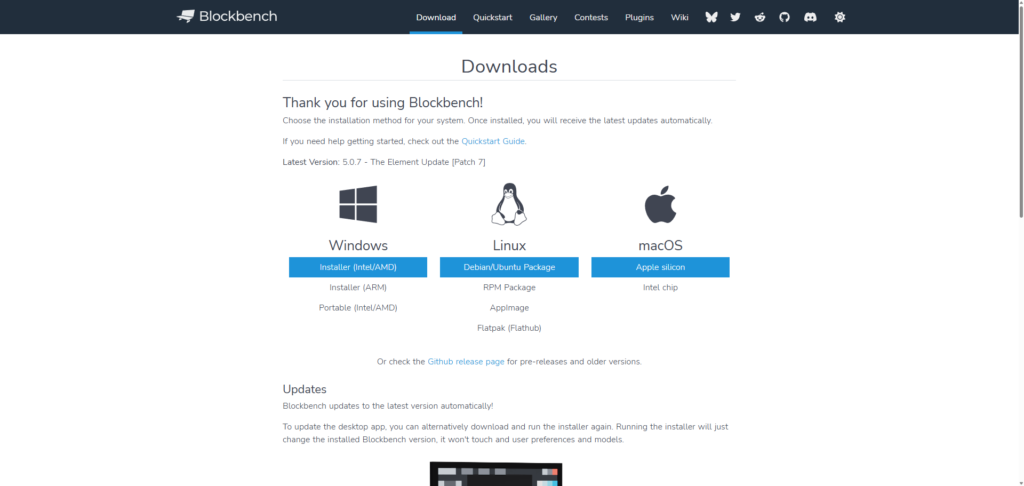
すると、ダウンロードが始まると思います。
インストール
ダウンロードされた「Blockbench_x64_○○.exe」を実行すると、セットアップのポップアップが出てくると思いますので、確認してインストールをしてください。○○にはそのときのBlockbenchの最新バージョンが入ります。
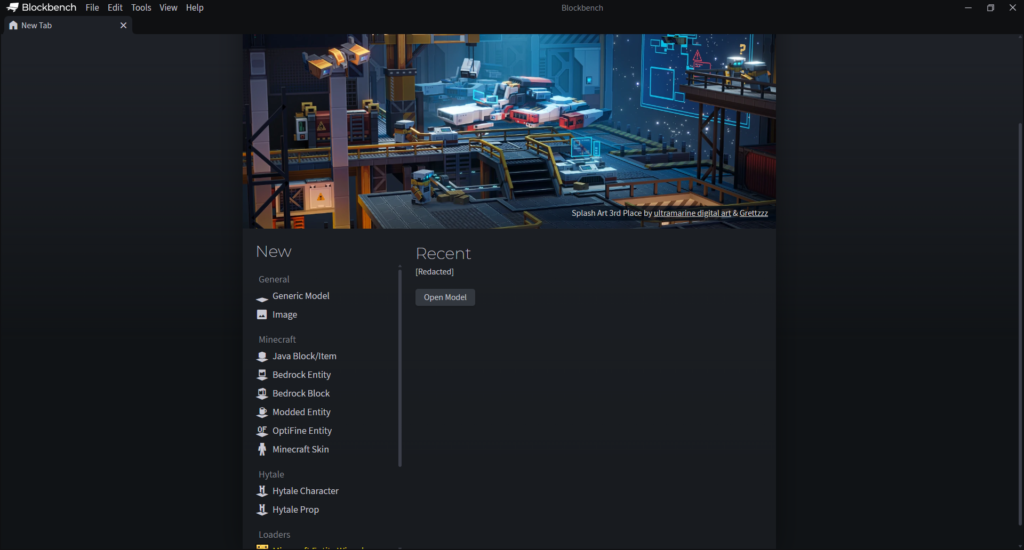
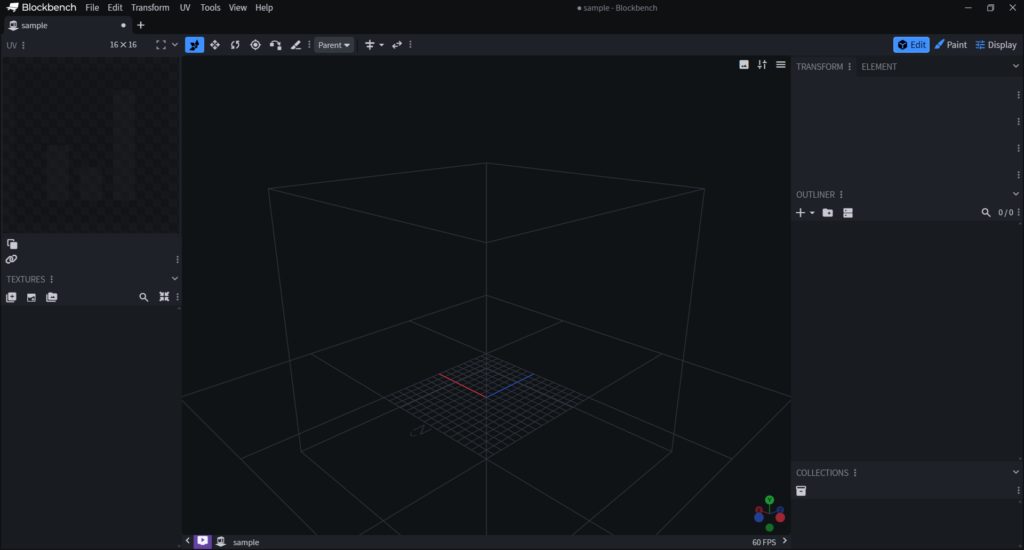
インストール後、Blockbenchを開くと以下のような画面になると思います。
日本語化の設定
初めは英語になっていると思います。日本語のほうが使いやすい場合は、日本語化の設定を行うことをおすすめします。
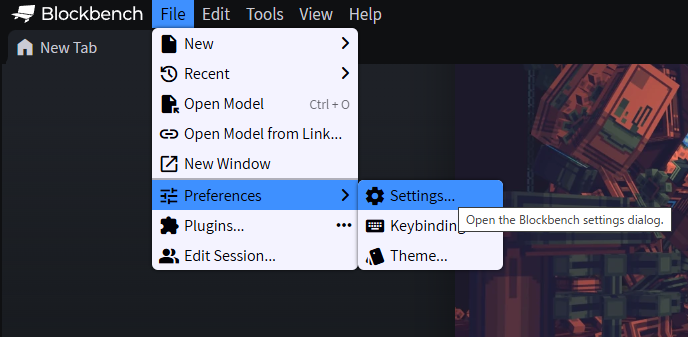
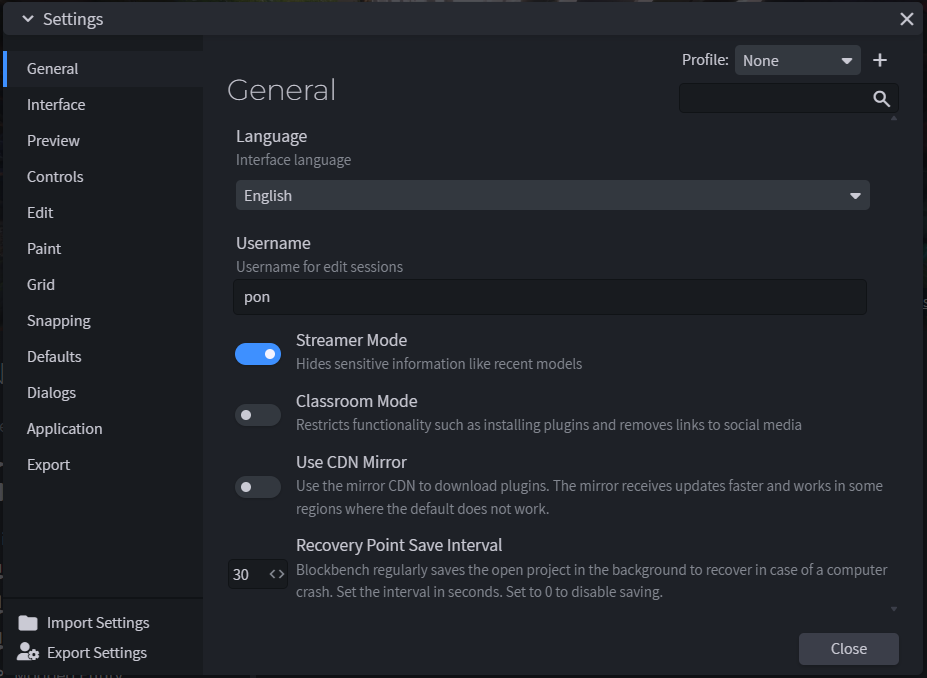
左上のFile→Preferences→Settings…を選択し、設定を開きます。
Generalの中にLanguageの設定項目があるので、Englishから日本語(Japanese)に変更し、右下のCloseを押して、閉じます。
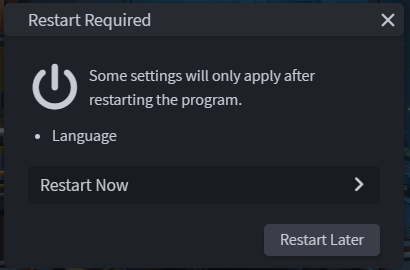
すると、Blockbenchを再起動してくださいと言われるので、Restart Nowを押してBlockbenchを再起動します。
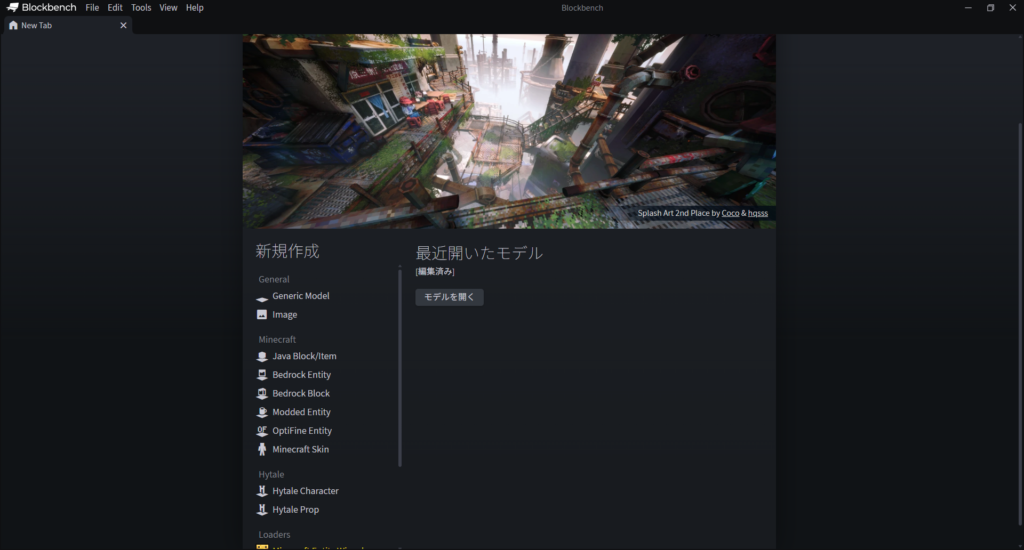
再起動後、Blockbenchが日本語化されていると思います。
Blockbenchの使い方
それでは、試しに、少しだけモデリングをやってみましょう。まずは、プロジェクトを作成する必要があるので、プロジェクトを作成します。どのプロジェクトから始めてもいいのですが、今回はBedrock Blockで試してみましょう。
プロジェクトの作成と設定
Bedrock Blockはマイクラ統合版のブロック用のプロジェクトです。新規モデルを押すことでプロジェクトが作成されます。
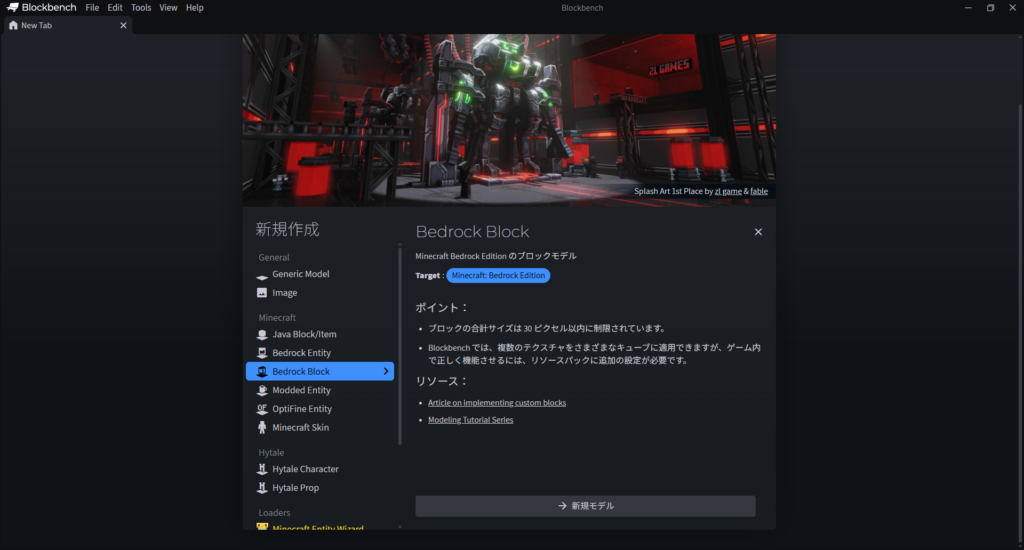
プロジェクトの設定には、いくつか設定項目があります。プロジェクト名と拡張子についてここで解説します。
プロジェクト名には、作ったモデルを保存するときのファイル名を記入します。アドオンで使うジオメトリ(モデル)のファイル名は「ジオメトリ名.geo」とすることが多いです。
拡張子にはジオメトリ(モデル)のIDを指定します。
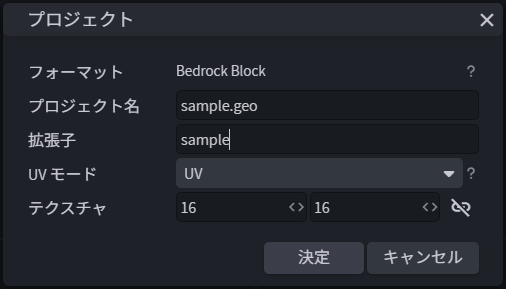
今回は試しに使う程度なので、名前は気にしなくて大丈夫です。決定を押して、閉じると何もないこのような画面になります。
キューブとボーンについて
Blockbenchのモデリングは基本的にキューブとボーンを組み合わせて作っていきます。
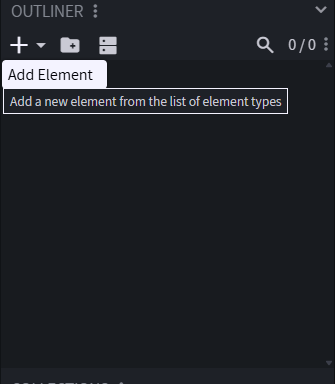
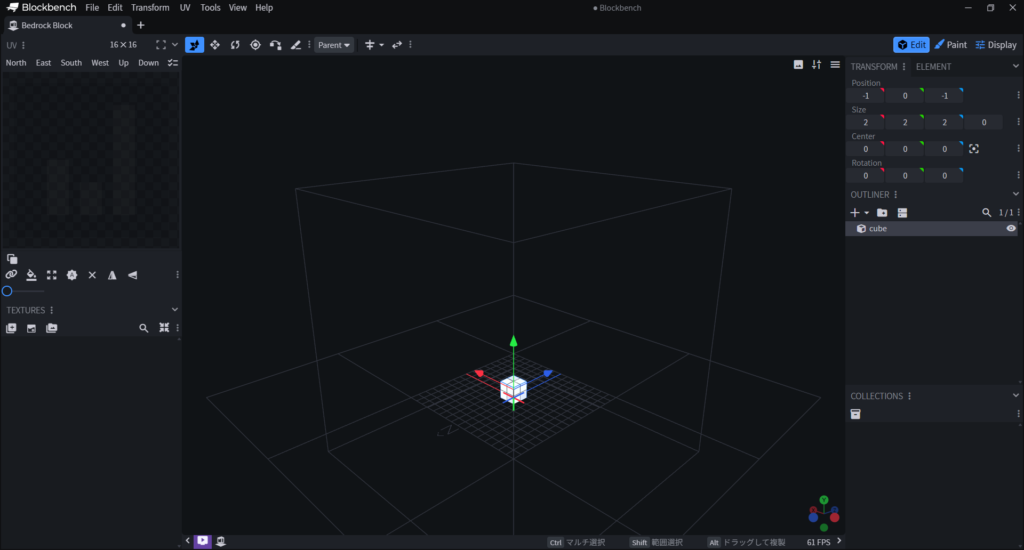
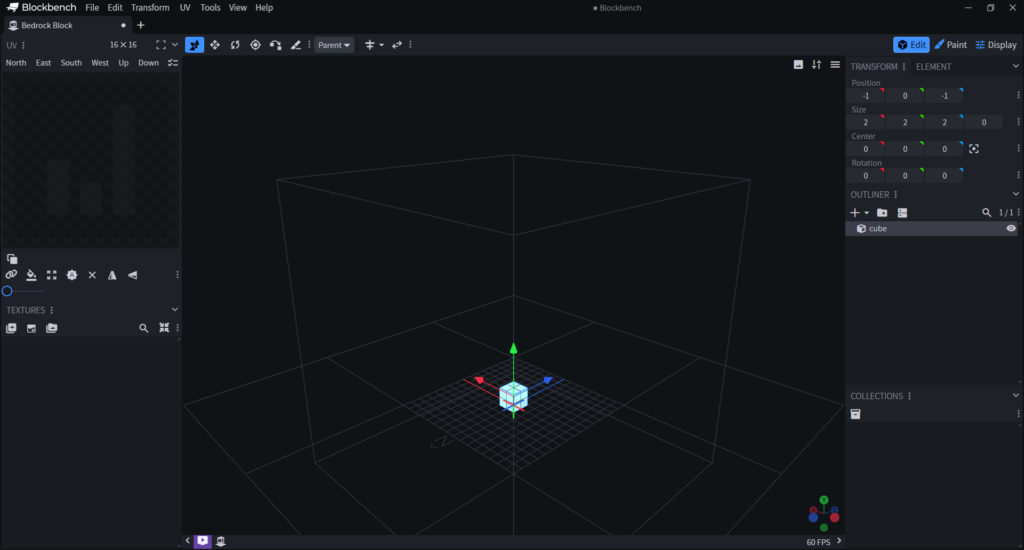
キューブはOUTLINERの中にある+のマークのボタンを押すことで新しく出すことができます。
最初は小さな立方体の見た目をしていますが、これを大きくしたり、小さくしたり、回転させたりしてモデルを作成していきます。
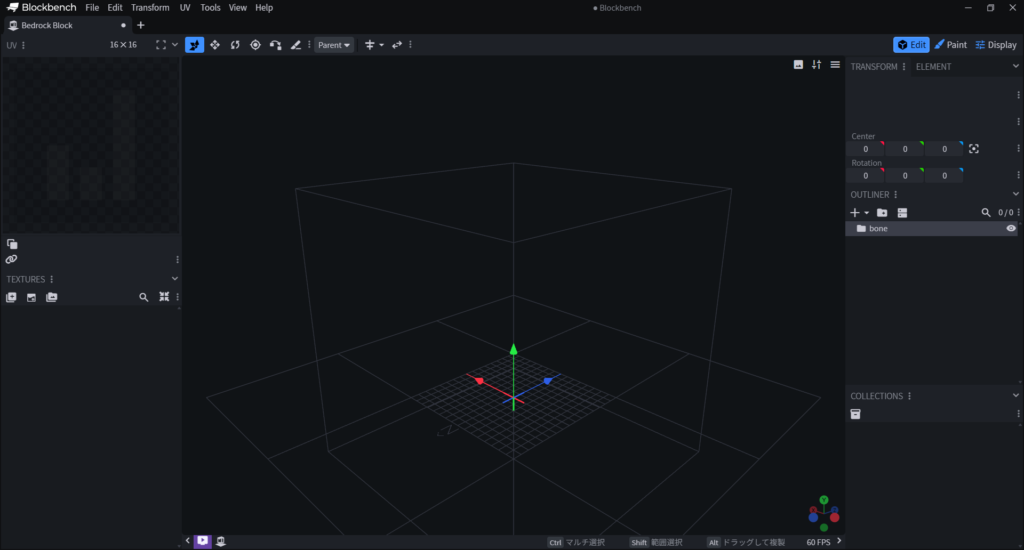
ボーンはOUTLINERの中にある📁のマークのボタンを押すことで新しく出すことができます。グループを追加と名前になっていますが、内部ではボーン(bone)として扱われています。
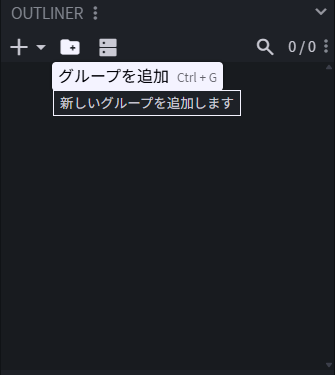
ボーンは追加しても何も表示されないと思います。ボーンの役割はモデルを表示することではなく、キューぶをまとめることなので、なにも表示されません。ブロックの場合は、そこまで重要ではありませんが、エンティティやアイテムのモデルを作成するときは重要になってきます。
各ツールの使い方
マイクラ統合版のアドオン制作に使うプロジェクトでは、モデルを作成するときには、主に以下のツールを使います。
- 移動ツール
- サイズツール
- 回転ツール
- ピボットツール
- スナップツール
これらは、真ん中のプレビュー画面の上部にあります。以下の画像には、紹介したツール以外にナイフツールも表示されていますが、使うことが少ないので、今回は説明を省きます。

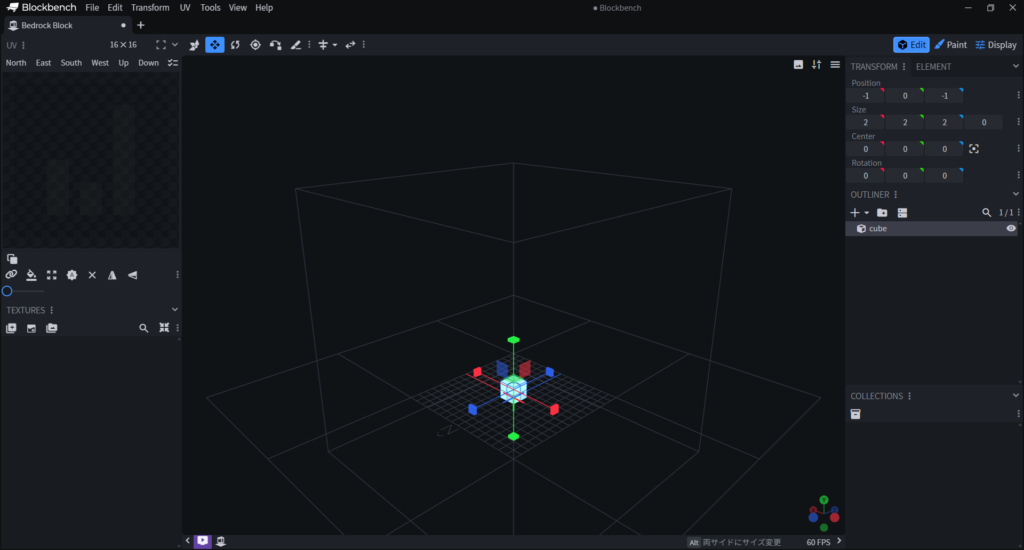
移動ツール
キューブの移動やボーンの移動に使います。右上のTRANSFORM内のPositionでキューブやボーンの位置を直接、座標で指定することもできます。
サイズツール
キューブのサイズを変えるときに使います。ボーン選択時には使えません。右上のTRANSFORM内のSizeでキューブの大きさを直接、座標で指定することもできます。
回転ツール
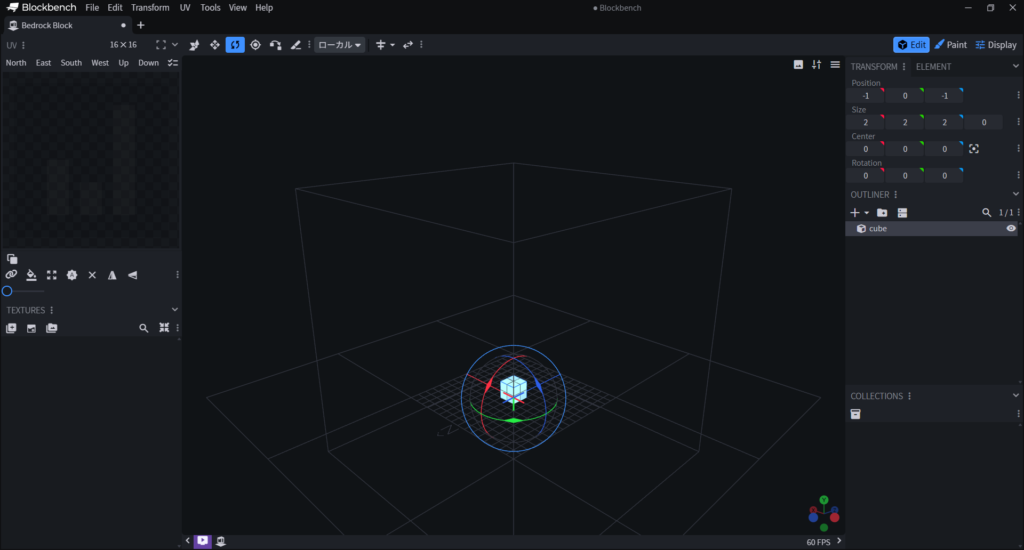
キューブの回転やボーンの回転に使います。右上のTRANSFORM内のRotationでキューブやボーンの回転角度を直接、座標で指定することもできます。
ピボットツール
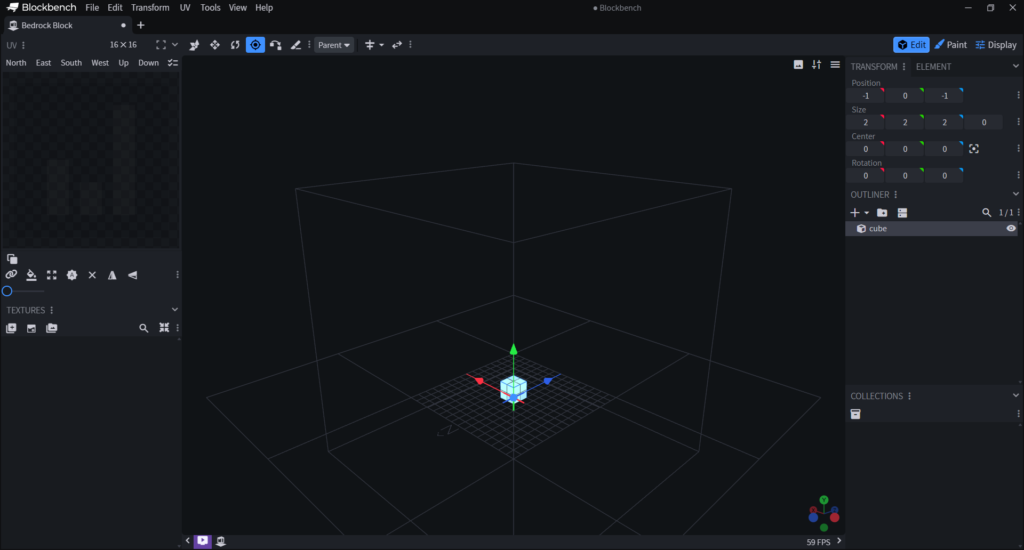
キューブやボーンの回転する始点の位置を移動するのに使います。右上のTRANSFORM内のCenterでキューブやボーンのピボット位置を直接、座標で指定することもできます。
ペイント機能
Blockbenchには作成したモデルにテクスチャを作るペイント機能があります。
モデルの作成完了後、左下にあるTEXTURESの中の真ん中にある新規作成ボタンを押して、テクスチャを新規作成します。
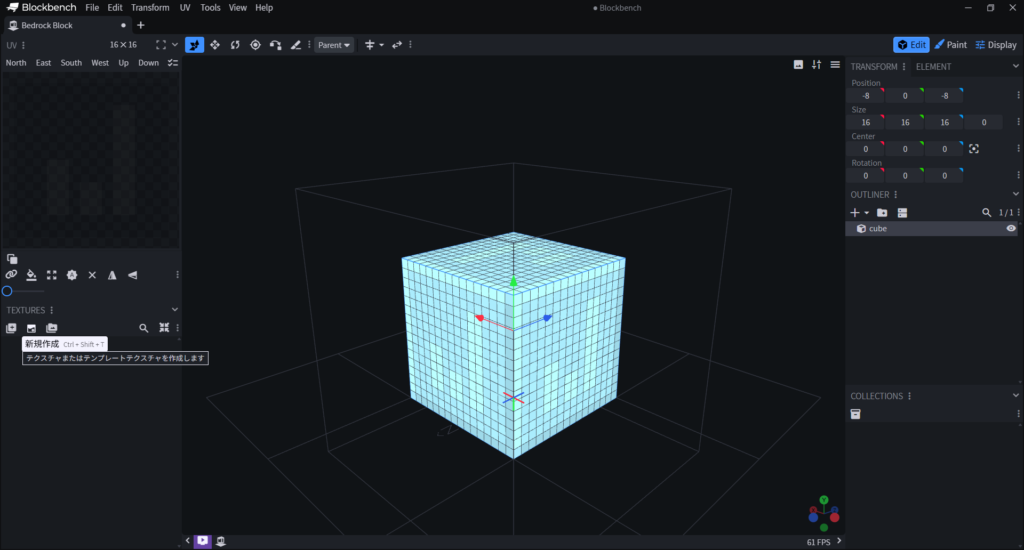
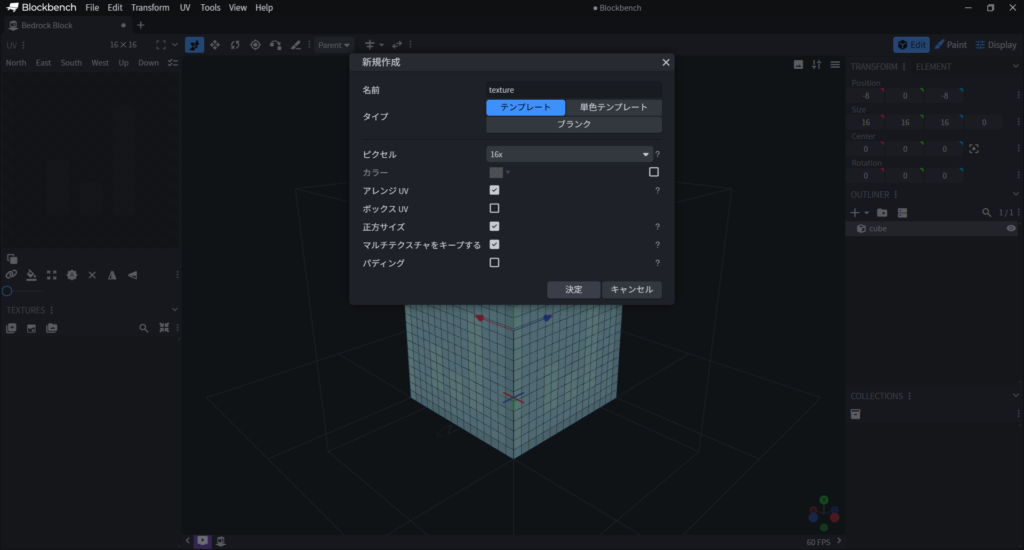
テクスチャを新規作成するときに、テクスチャの設定を行うポップアップが出てきます。
名前はテクスチャの名前を設定します。
タイプはテンプレートのままでいいですが、ガラスなどの透明のブロックを作る場合はブランクにするといいです。
ピクセルは基本的に16xですが、滑らかなテクスチャにする場合は32や64など数値が大きいものを使いましょう。ただし、数値が大きいほど、描画負荷が高くなるので注意しましょう。
その他の設定はデフォルトのままで大丈夫です。
すると、自動で、それぞれの面にUVが割り振られます。
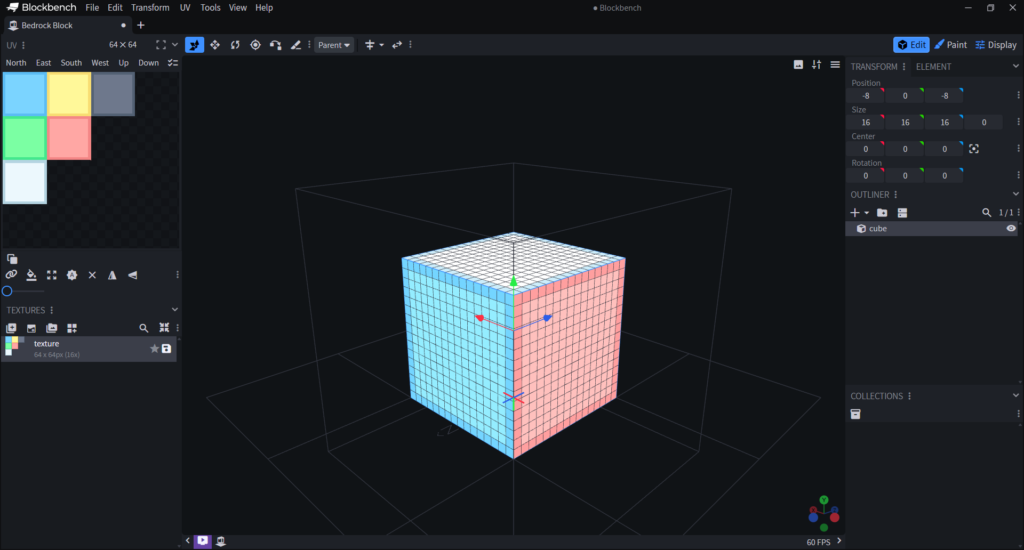
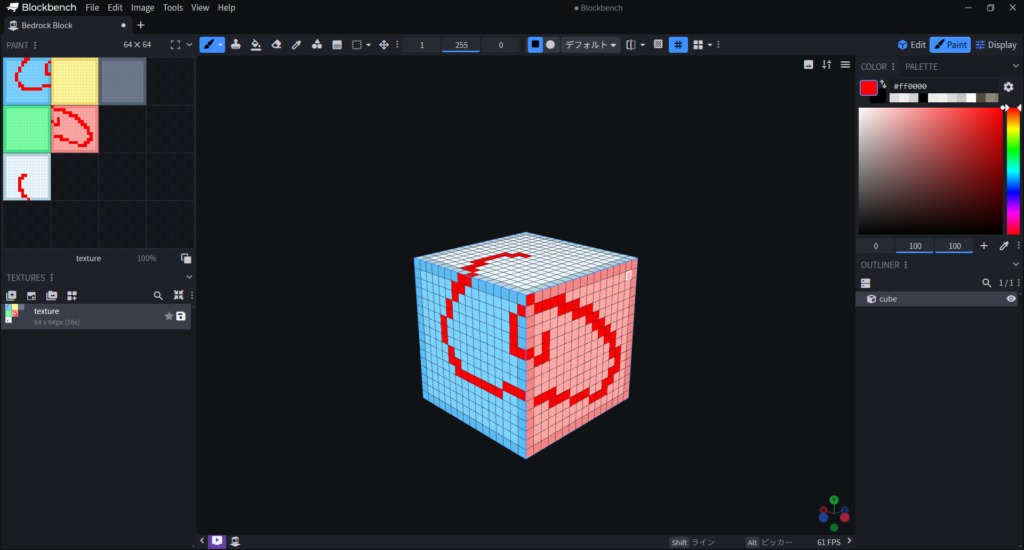
右上にあるPaintタブに切り替えると、モデルに対して、直接色を塗ることができるようになります。
書き出し
作成したモデルやテクスチャは書き出さないとアドオンで使うことができません。
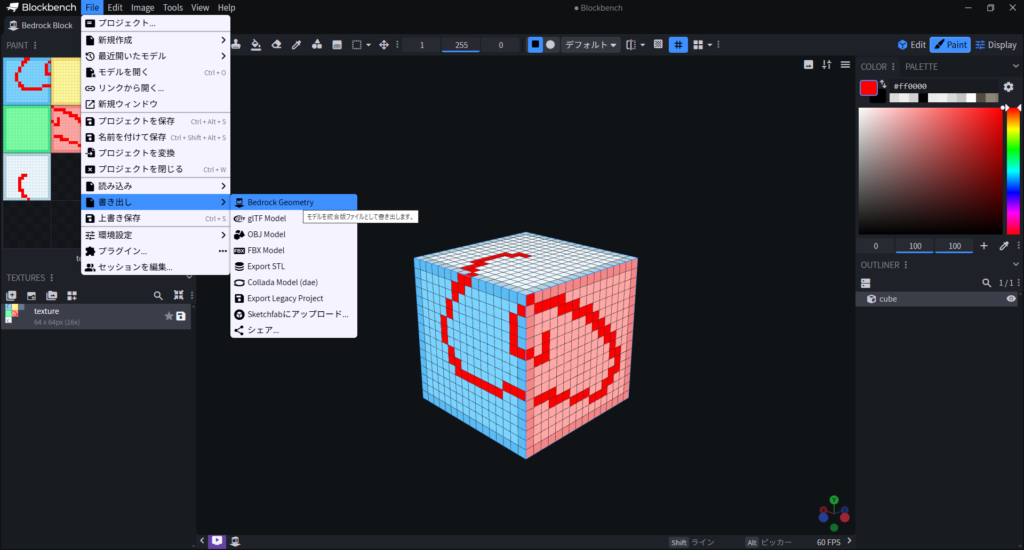
モデルの書き出し方法は左上にあるFile→書き出し→Bedrock Geometryの順番に進んでクリックすると書き出すことができます。
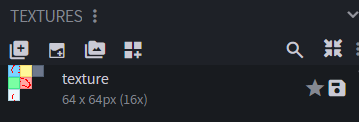
テクスチャに関しては、画像の星マークの横にある保存マークを押すことで書き出すことができます。
さいごに
Blockbenchはモデリングやテクスチャを作成することができるツールで、アドオン制作の必需品となります。基本的な使い方のみ解説しましたが、ここで紹介した機能以外にもできることは多くあります。
まずは、良いものを作るよりもたくさん触ってBlockbenchに慣れましょう。そうすることで、作りたいもの・理想のものが作れるようになると思います。