はじめに
この記事は、マイクラ統合版1.21.130の時に作成された内容です。
この記事では、基本的なアイテム(無機能アイテム)の追加を行います。最低限の設定のみ行うため、アイテム追加の中でも比較的簡単に作ることができます。
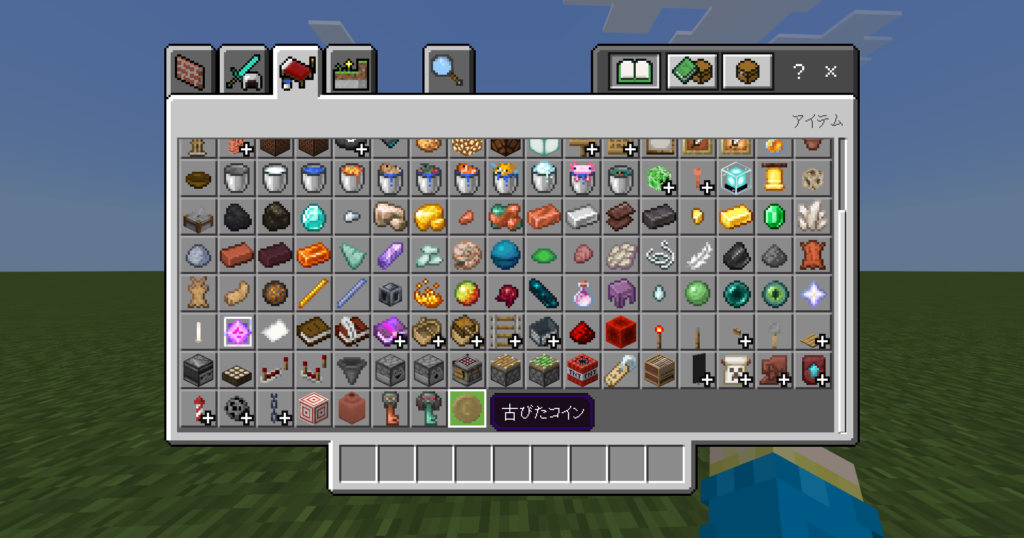
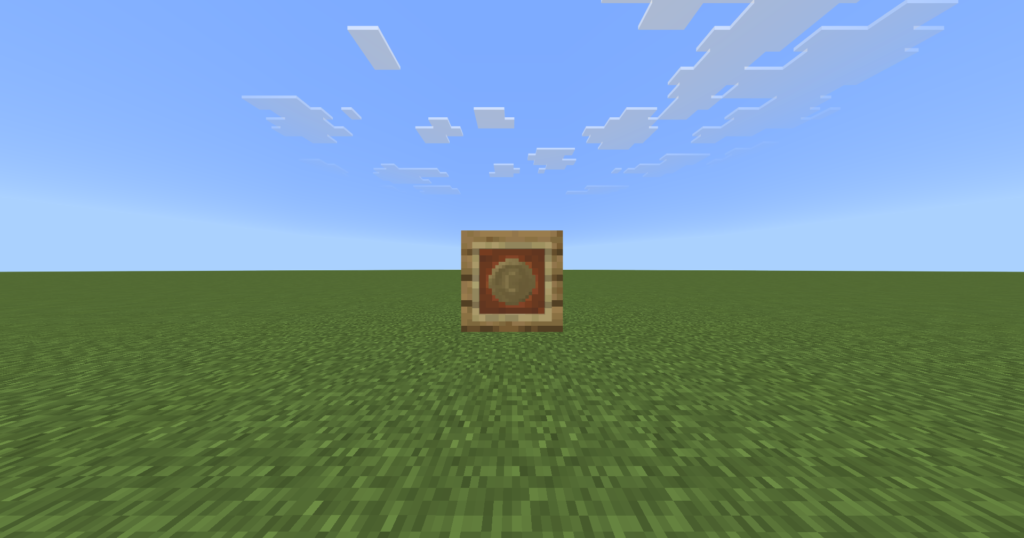
この記事で作成するアイテムは以下のようなものです。
ファイル構成
📁[ビヘイビアーパック]
┣📁items
┃┗📝ancient_coin.json
┗📝manifest.json
📁[リソースパック]
┣📁textures
┃┣📁items
┃┃┗🖼ancient_coin.png
┃┗📝item_texture.json
┗📝manifest.json
ビヘイビアーパック側の作成
まずは、ビヘイビアーパック側から作成していきます。
ビヘイビアパックの中に📁itemsを作成します。この📁itemsの中にアイテム用のjsonファイルを作成します。今回は古びたコインを作るので、ファイル名は📝ancient_coin.jsonとします。
作成したファイルに以下のコードを書きます。
{
	"format_version": "1.21.130",
	"minecraft:item": {
		"description": {
			"identifier": "plactice:ancient_coin",
			"menu_category": {
				"category": "items"
			}
		},
		"components": {
			"minecraft:icon": {
				"textures": {
					"default": "ancient_coin"
				}
			},
			"minecraft:display_name": {
				"value": "古びたコイン"
			}
		}
	}
}
“format_version”はファイルの書き方のバージョンを指定します。バージョンによって使うことができるコンポーネントが変わります。アップデートでコンポーネントが追加されることがほとんどなため、マイクラの最新バージョンを指定するといいです。
“minecraft:item”はこのファイルはアイテムに関するファイルだということを宣言しています。この中には”description”と”components”を記述します。
“description”にはアイテムのIDとメニューのカテゴリーを指定します。
“identifier”にアイテムのIDを指定します。”名前空間:アイテム名”の形で指定する必要があります。名前空間にはアドオン名や作者名を書くことが多いです。アイテムを追加する場合、名前空間にminecraftを使うことはできません。
“menu_category”にメニューのカテゴリーを指定します。クリエイティブインベントリ画面の部分やクラフト時に出てくるレシピのカテゴリーなどに表示されます。今回はカテゴリーにitemsを指定しています。指定するIDとゲーム内のカテゴリーは以下の種類があります。指定するID部分にnoneを指定すると、インベントリ画面にアイテムが表示されなくなります。
| 指定するID | ゲーム内のカテゴリー |
| construction | 構築 |
| equipment | 所持品 |
| items | アイテム |
| nature | 性質 |
“components”にはアイテムのコンポーネントを指定します。コンポーネントとは部品のようなもので、作りたいアイテムによって、必要なコンポーネントを使い分けます。今回は最低限必要だと思うコンポーネントだけを書いています。
“minecraft:icon”にアイテムの画像を指定します。”default”の後ろにテクスチャ名を指定するのですが、このテクスチャ名は後ほど、リソースパック側で使用し、紐付ける作業をします。サンプルコードには本来の書き方をしたのですが、省略形で書くこともでき、以下のように指定することができます。
"minecraft:icon": "ancient_coin",“minecraft:display_name”にゲーム内に表示されるアイテム名を指定します。今回は日本語で「古びたコイン」としていますが、英語でも日本語でも大丈夫です。
これで、ビヘイビアーパック側は完成です。
リソースパック側の作成
次にリソースパック側を作っていきます。リソースパックでは、テクスチャ名と画像の紐付け作業と画像を追加する作業を行います。
テクスチャ名と画像パスの紐付け
リソースパックの中に📁texturesを作成します。このフォルダはテクスチャ(画像)を入れるためのフォルダです。この📁texturesに📝item_texture.jsonを作成します。このファイルは必ずこの名前にしてください。
作成したファイルに以下のコードを書きます。
{
	"resource_pack_name": "practice",
	"texture_name": "atlas.items",
	"texture_data": {
		"ancient_coin": {
			"textures": "textures/items/ancient_coin"
		}
	}
}
この📝item_texture.jsonはテクスチャ画像をテクスチャのIDとして登録するためのファイルになります。ここで設定したテクスチャ名をビヘイビアーパック側に作成したアイテムのjsonファイル内で設定した”minecraft:icon”で設定するテクスチャ名と紐付けを行います。
“resource_pack_name”にはリソースパックの名前を記述します。ただし、ここで記述する名前はゲーム内に表示されることがないため、適当に書いておいて大丈夫です。
“texture_name”にはテクスチャのタイプを指定します。アイテムの場合は”atlas.items”を指定する必要があります。
“texture_data”にはテクスチャ名とテクスチャ画像のパスを指定します。今回は一つのみ設定していますが、複数設定する場合は以下のように,で区切ります。
{
	"resource_pack_name": "practice",
	"texture_name": "atlas.items",
	"texture_data": {
		"テクスチャ名1": {
			"textures": "テクスチャのパス1"
		},
		"テクスチャ名2": {
			"textures": "テクスチャのパス2"
		}
	}
}
画像の追加
アイテムのテクスチャをパックに追加します。先ほど作成した📁texturesに新しく📁itemsを追加します。この中にアイテムのテクスチャを追加します。
アイテムのテクスチャ画像はどの画像編集ソフトで作成しても問題ありません。ピクセルアートを描くことができるソフトを使ってアイテムの画像を作成してください。
画像の大きさですが、今回は縦横それぞれ16ピクセルで作成してください。これ以外の大きさでも作成できるのですが、難しくなるため今回は16ピクセルで統一させてください。
簡単なテクスチャなので、今回はBlockbenchにある画像作成モードで作成してみました。
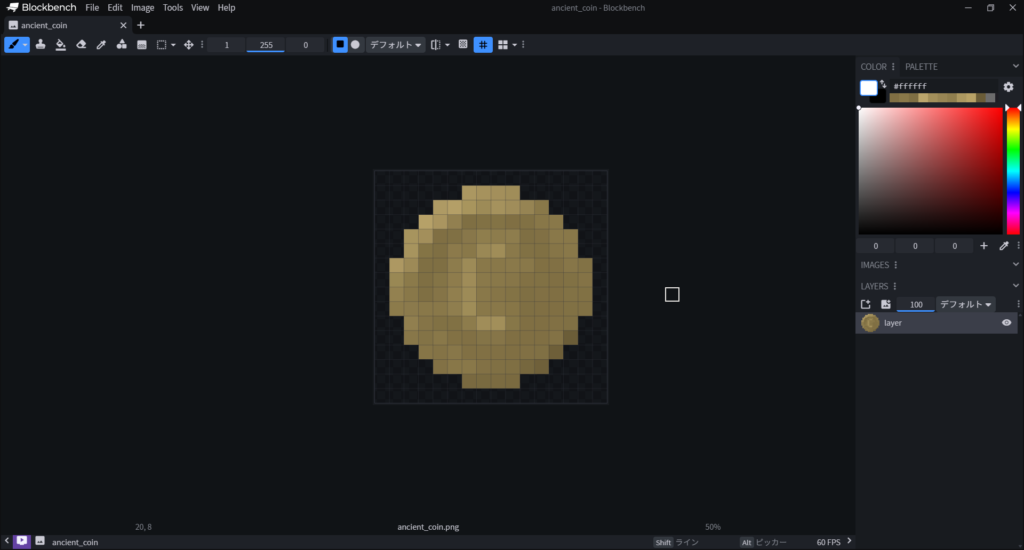
作成したテクスチャはpng形式で書き出して準備してください。
作成したpng形式のテクスチャ画像を先ほど作成したリソースパック内の📁items内に追加してください。
ゲーム内で確認する
これで、アイテムの追加はできているはずです。Minecraftを開き、作成したアドオンを導入したワールドを確認してみると、アイテムが追加されていると思います。