この記事では、マイクラ統合版のアドオンを制作するための準備を行います。
⚠️Windows11のPCで説明を進めていきます。また、MinecraftをすでにPCにインストールしている上で進めていきます。
アドオン開発フォルダを見つけよう
マイクラ統合版のアドオンを作成するには、基本的にアドオン開発用のフォルダがあるので、その中で制作するのが一般的なため、まずは、アドオン開発フォルダを見つけます。
エクスプローラー(フォルダのマークのソフト)を開き、任意の場所(デスクトップやドキュメント)にマイクラ統合版用のフォルダを作成します。
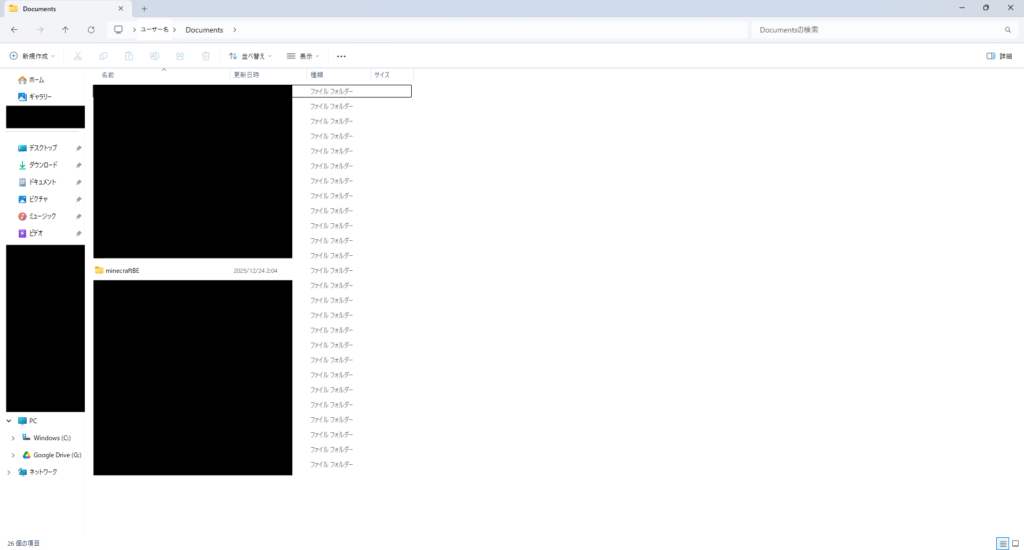
画像では、Documentsフォルダ内に📁minecraftBEを作成しました。フォルダ名はなんでも大丈夫です。
次に、マイクラ統合版のデータが保存されている場所を以下の手順で開きます。
- Windowsキー + Rキーを同時に押して、「ファイル名を指定して実行」ウィンドウを開きます。
- 開いたウィンドウの入力フィールドに、以下の文字列をコピーして貼り付け、OKボタンを押してください。
%appdata%\Minecraft Bedrock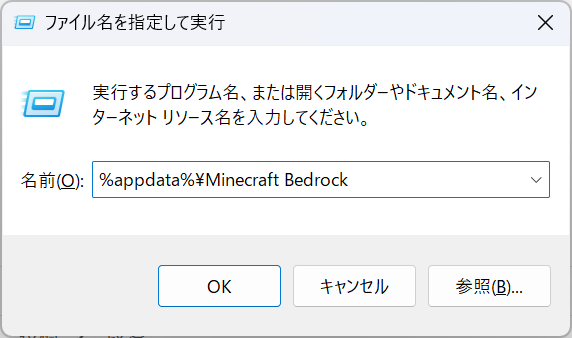
すると、エクスプローラーが開き、以下の画像のようなフォルダが表示されると思います。

ここが、マイクラ統合版のデータの保存場所です。1.21.120から場所が変わっているので、注意してください。また、フォルダの数やファイルの数が違うかもしれませんが、📁Usersがあれば、問題ありません。もし、このフォルダが無い場合は、マイクラ統合版を一度起動するか、ワールドを作成することでフォルダが作成されると思います。
この中にある📁Usersを開くと、通常2つ以上のフォルダが存在します。

黒く伏せているフォルダは長い数字が書かれているフォルダです。これは、Microsoftアカウントに紐づいています。
📁Sharedはすべてのアカウントで共通で利用されるデータが保存される場所です。
デフォルトでは、アドオン開発フォルダは📁Shared内にあるため、📁Sharedを開きます。
その後、📁games→📁com.mojangの順に開きます。
すると、以下のようなフォルダが表示されます。
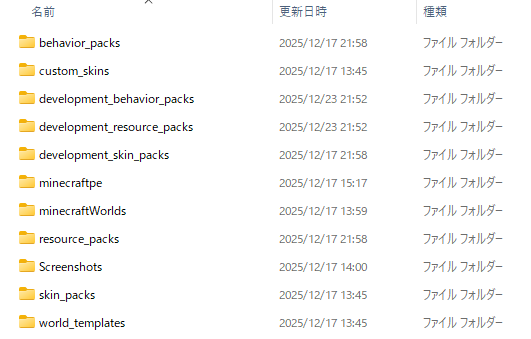
この中にある📁development_behavior_packsと📁development_resource_packsがアドオン開発用フォルダになります。
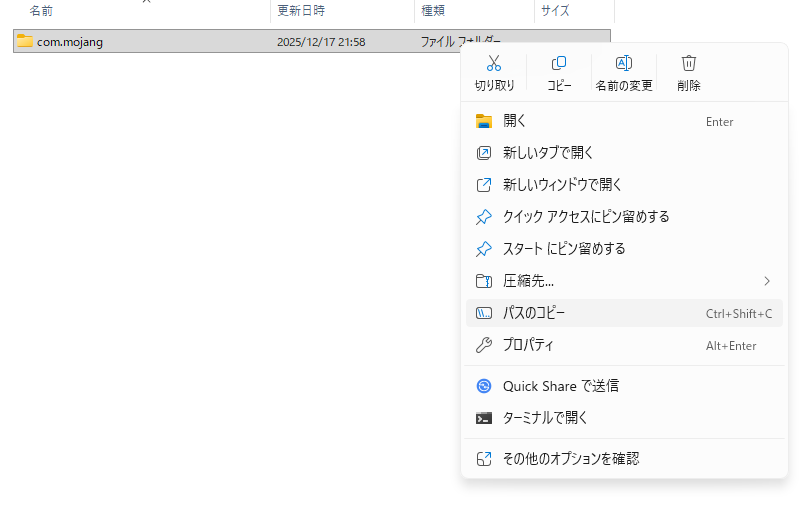
いつでも、ここにアクセスできるようにフォルダのパスをコピーしておきましょう。
一つ前の階層(📁com.mojang)に戻り、📁com.mojangを選択してから、右クリックしてパスのコピーを選択します。
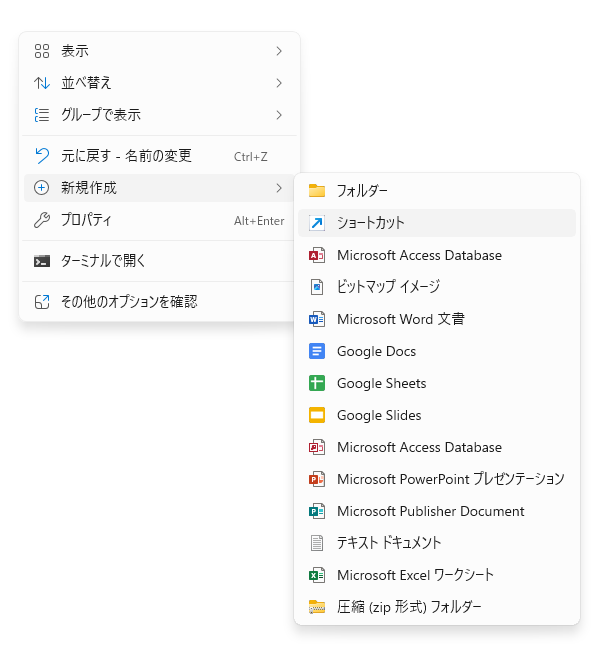
最初に作ったマイクラ統合版用のフォルダ(記事では、📁minecraftBE)を開き、右クリックして、新規作成→ショートカットを選択します。
入力フィールドに先ほどコピーしたフォルダのパスを貼り付けます。
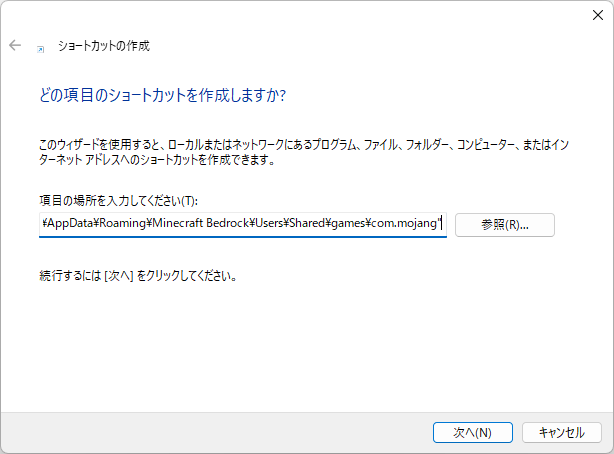
「次へ」を押し、ショートカットの名前を入力します。名前はなんでもいいですが、わかりやすいように、ここでは、「minecraft_shared」としました。
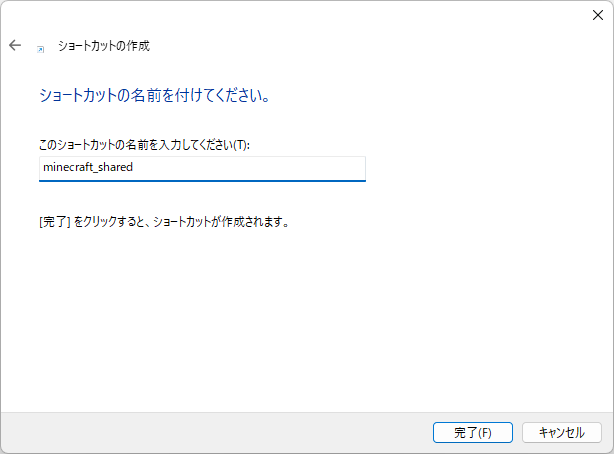
これで、いつでも簡単にアドオン開発用フォルダまでアクセスすることができます。

必要なソフトのインストール
アドオン作成に必要なソフトのインストールを行います。
主に2種類あり、コードの作成用とデザイン用のソフトが必要になります。
Visual Studio Code
コードの作成には、Visual Studio Codeを推奨します。Microsoftが開発を行っており、アドオン制作に便利な拡張機能もあります。
Visual Studio Codeのインストールはこちらから行うことができます。

日本語化
Visual Studio Codeの日本語化は必須ではありませんが、英語が苦手な方は日本語化させてから使うようにしましょう。
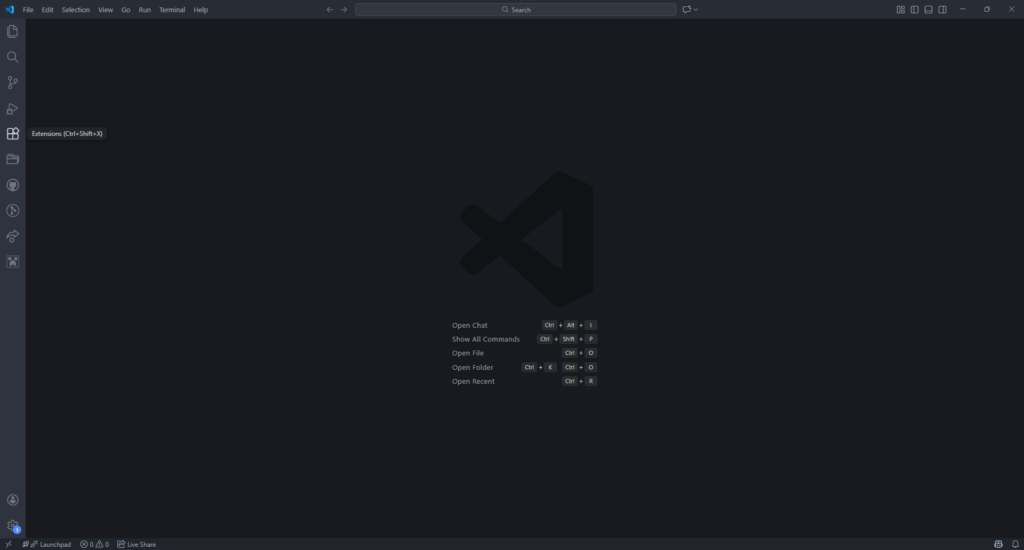
左側のExtencionsを開き、入力欄に「japanese」と入力します。
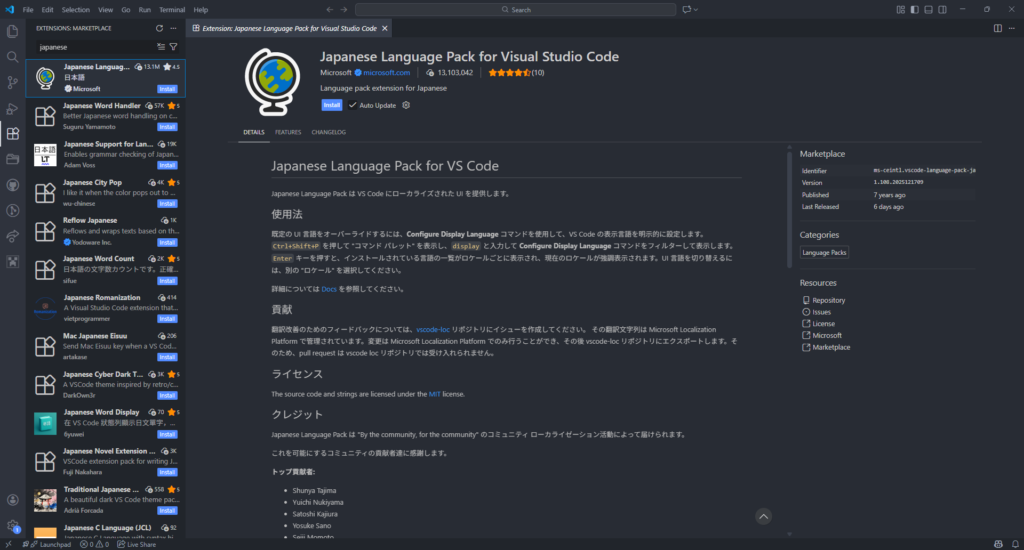
「Install」ボタンを押すと、右下に「Change Language and Restart」が出てくるので、そのボタンを押します。
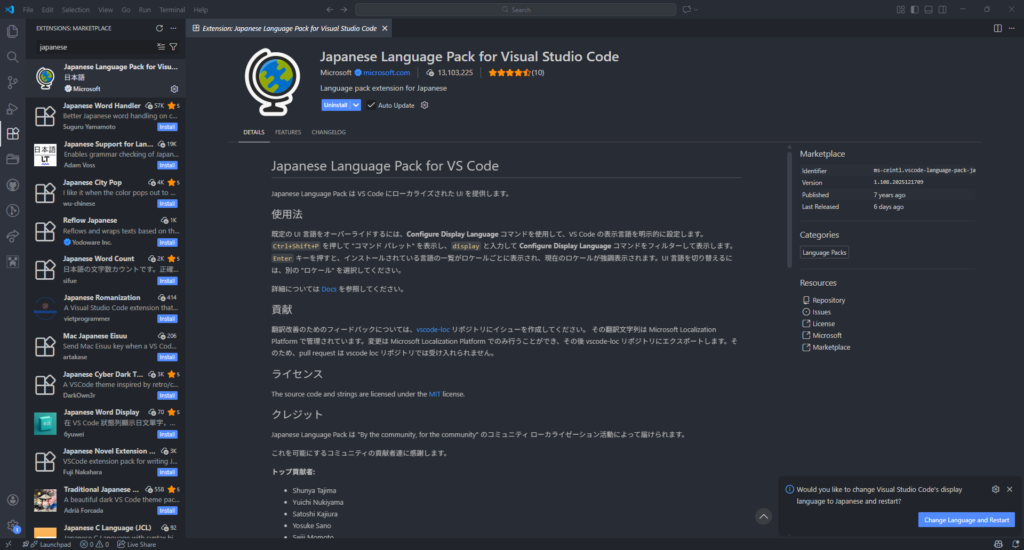
すると、日本語化されて、起動すると思います。
Blockbench
デザインの作成には、Blockbenchを推奨します。エンティティやブロックのモデル作成やテクスチャの作成を行うことができます。
Blockbenchのインストールはこちらから行うことができます。
バニラパックのダウンロード
マイクラ統合版のバニラパックをダウンロードしておくことで、アドオンの構造を参考にしたり、コードや画像などを使いまわしたりすることができるため、非常に便利です。
バニラパックはGithubで公開されており、誰でも無料でダウンロードすることができます。
緑色の「Code」→「Download ZIP」を選択することでzip形式でダウンロードすることができます。
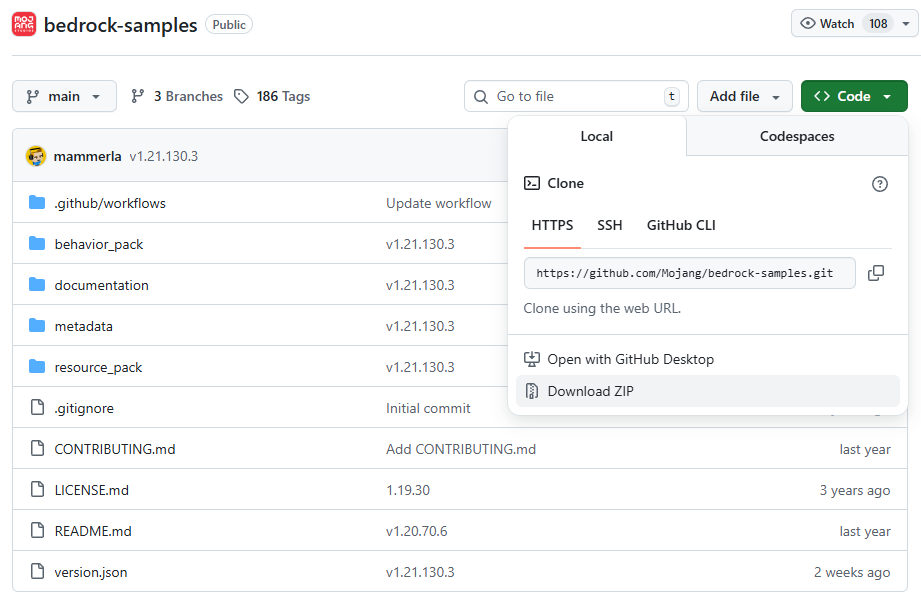
ダウンロードしたzipファイルはマイクラ統合版用のフォルダの中に解凍しておくと便利だと思います。

必要な拡張機能のインストール
Visual Studio Codeでは、マイクラ統合版のアドオン作成を便利にする拡張機能が用意されています。
以下、二つの拡張機能をVisual Studio Codeに追加しましょう。
さいごに
ここで紹介した環境構築はあくまで一例です。ひとによって、アドオン制作を行いやすい環境は異なるため、慣れてきたら自分自身にあった環境を作ってみるといいと思います。
筆者も実際は別に環境構築をしていますが、複雑なため一番シンプルな環境を解説しました。