はじめに
この記事では、マイクラ統合版で空っぽのアドオンの作り方について解説しています。アドオン制作について初めて学ぶ方や新しくアドオンを作成する際に参考にしてください。
この記事は、マイクラ統合版26.40時点での内容で作成しています。マイクラ統合版のアップデートにより、内容が一部異なる場合があります。
アドオン用フォルダの作成
まずは、作成するアドオン用のフォルダを作成するため、📁com.mojang内にある開発用フォルダを確認します。
開発用フォルダとは、「development_○○」という名前のフォルダのことを指しています。詳しくは、以下の記事で解説しています。
「development」から始まるフォルダは全部で三種類(ビヘイビアーパック、リソースパック、スキンパック)あります。このうち、アドオン用のパックは、ビヘイビアーパックとリソースパックです。
まずは、ビヘイビアーパック用のフォルダを作成しましょう。📁development_behavior_packsを開き、中に新しくフォルダを作成します。フォルダの名前は半角英数字とハイフンやアンダースコア(アンダーバー)であればどんな名前でも問題ありません。
この記事では、📁practiceBPという名前で作成します。
アドオンのフォルダを作成する際、フォルダの名前はアドオン名の後ろにBPやRPと付ける風習があります。これは、そのフォルダがビヘイビアーパックなのかリソースパックなのかを見分けやすくするために付けています。ビヘイビアーパックの場合は後ろにBP、リソースパックの場合は後ろにRPを付けましょう。
次に、リソースパック用のフォルダも作成しましょう。一度、📁com.mojangに戻り、📁development_resource_packsを開き、中に新しくフォルダを作成します。こちらもビヘイビアーパック用のフォルダと同様のルールであればどんな名前でも問題ありません。
この記事では、📁practiceRPという名前で作成します。
フォルダ名に日本語や全角の文字を入れてしまうと、マイクラがアドオンとしてうまく認識できない場合があります。そのため、日本語を入れたい場合は、半角英数字でローマ字にするなどして対処しましょう。
エディターでアドオンフォルダを開く
次に、先ほど作成したアドオンフォルダをエディターで開きます。まずは、Visual Studio Code(以下、VScode)を開き、先ほど作成したフォルダをVScodeにドラッグアンドドロップします。
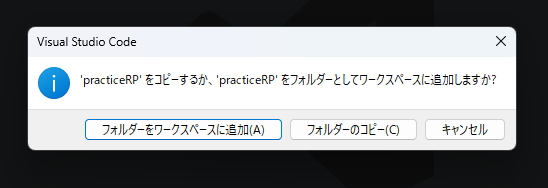
どちらのフォルダから追加しても問題ないのですが、二個目のフォルダをドラッグアンドドロップさせると以下のようなポップアップの表示が出ます。これは、すでにVScodeでフォルダを開いているのにさらに追加でフォルダを開こうとしているためです。問題はないため、「フォルダーをワークスペースに追加」を選択しましょう。
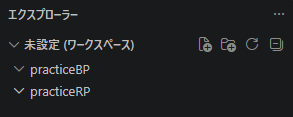
VScode内のエクスプローラーで以下の画像のように先ほど作成したフォルダが二つとも表示されていれば大丈夫です。
manifestファイルの作成
ここからは、manifestファイルの作成に移っていきます。
manifestファイルは、このデータ群(フォルダやファイルなど)がマイクラ統合版のアドオンであるということをマイクラに読み込ませたときに認識させるためのファイルとなっています。そのため、manifestファイルが無いとアドオンとしては読み込まれません。逆に言うと、最低限、manifestファイルがあれば、アドオンになると言うことです。
ビヘイビアーパック、リソースパックともに、manifestファイルは必要なため、どちらのフォルダにもmanifestファイルを作成します。
先ほど作成したフォルダの中に、📝manifest.jsonという名前でファイルを作成してください。
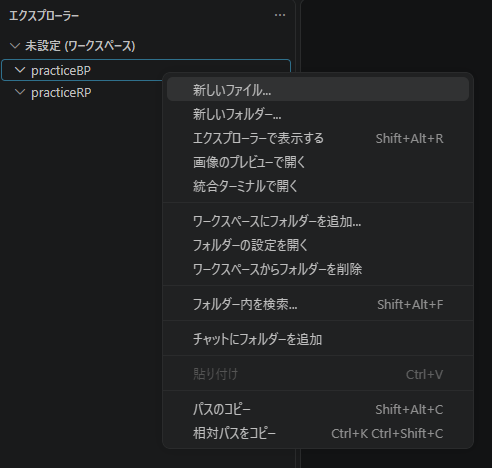
VScode内で新しくファイルを作成するには、作成するファイルを入れたいフォルダにカーソルを合わせて右クリックをすると以下の画像のようなメニューが表示されます。ここから、「新しいファイル…」を選択するとファイルを作成できます。
また、フォルダを作成したい場合は、「新しいフォルダー…」を選択するとフォルダを作成できます。
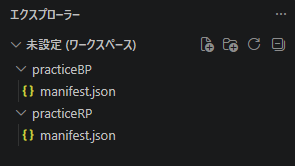
どちらのフォルダにも📝manifest.jsonを作成し、以下のような構造になっていれば大丈夫です。
manifestファイルの編集
ここからは、先ほど作成した📝manifest.jsonにコードを書いてファイルを編集していきます。
ビヘイビアーパック内の📝manifest.jsonに以下のコードを貼り付けてください。(※コードの解説は後ほど行います)
{
	"format_version": 2,
	"header": {
		"name": "練習用アドオンBP",
		"description": "アドオンの練習用のビヘイビアーパックです。",
		"uuid": "c4118ddc-04e6-4b80-8de6-4c052a4f43d3",
		"min_engine_version": [ 1, 26, 40 ],
		"version": [ 1, 0, 0 ]
	},
	"modules": [
		{
			"type": "data",
			"uuid": "69c6ba69-9fe0-43ed-9c1d-c6e8437beb41",
			"version": [ 1, 0, 0 ]
		}
	]
}
次に、リソースパック内の📝manifest.jsonに以下のコードを貼り付けてください。(※コードの解説は後ほど行います)
{
	"format_version": 2,
	"header": {
		"name": "練習用アドオンRP",
		"description": "アドオンの練習用のリソースパックです。",
		"uuid": "3b3fdf22-97b0-41f9-9157-12fc9005c26b",
		"min_engine_version": [ 1, 26, 40 ],
		"version": [ 1, 0, 0 ]
	},
	"modules": [
		{
			"type": "resources",
			"uuid": "e487c05e-daa3-4c80-ada0-ad37e93d2c2f",
			"version": [ 1, 0, 0 ]
		}
	]
}
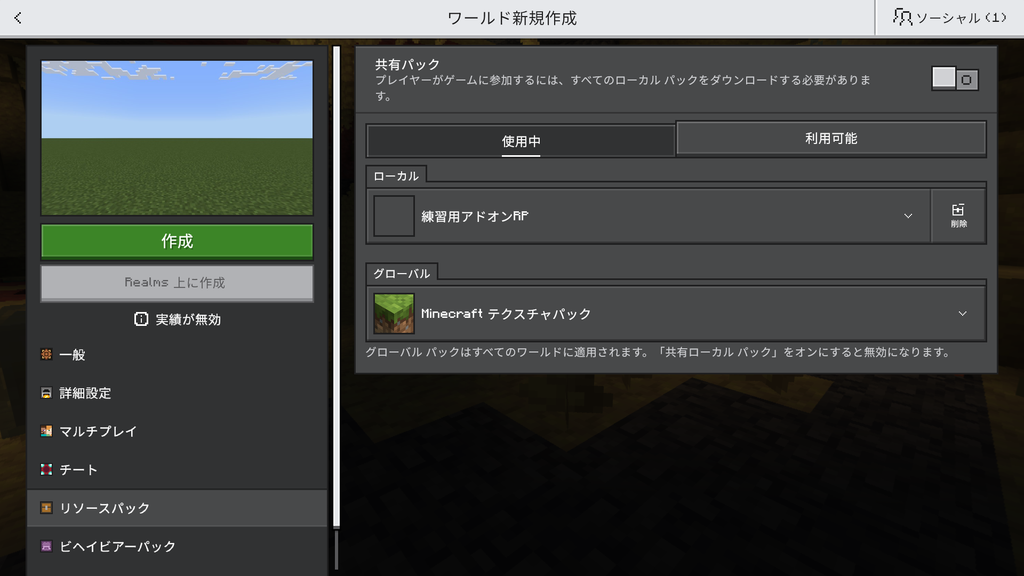
編集したファイルを保存すれば、マイクラ内で実際にアドオンとして登録されていることを確認できる状態になっているかと思います。もし、ワールドの作成画面などで作成したアドオンが無い場合は、間違えた箇所が無いかこの記事を確認してみてください。
manifestファイルのコードの解説
空っぽのアドオンは完成したと思うのですが、先ほど貼り付けたコードの解説がまだなので、まとめて解説します。
先ほど作成したファイルのコードをそれぞれ一行ずつコメントアウトで説明したものも残していますので、参考にしてください。
{
	"format_version": 2,  // フォーマットバージョンの指定:2が一般的ですが、3も設定できます ※3の場合、manifestの書き方が異なります
	"header": {  // アドオンのヘッダー情報
		"name": "練習用アドオンBP",  // アドオン名の設定
		"description": "アドオンの練習用のビヘイビアーパックです。",  // アドオンの説明の設定
		"uuid": "c4118ddc-04e6-4b80-8de6-4c052a4f43d3",  // UUIDの設定
		"min_engine_version": [ 1, 26, 40 ],  // このアドオンが動作するマイクラ統合版の最低バージョンの設定
		"version": [ 1, 0, 0 ]  // このアドオンのバージョンの設定
	},
	"modules": [  // アドオンのモジュール情報
		{
			"type": "data",  // アドオンのタイプ:dataはビヘイビアーパックのことを示す
			"uuid": "69c6ba69-9fe0-43ed-9c1d-c6e8437beb41",  // UUIDの設定
			"version": [ 1, 0, 0 ]  // このアドオンのモジュールバージョンの設定:基本は[1, 0, 0]にする
		}
	]
}
{
"format_version": 2, // フォーマットバージョンの指定:2が一般的ですが、3も設定できます ※3の場合、manifestの書き方が異なります
"header": { // アドオンのヘッダー情報
"name": "練習用アドオンRP", // アドオン名の設定
"description": "アドオンの練習用のリソースパックです。", // アドオンの説明の設定
"uuid": "3b3fdf22-97b0-41f9-9157-12fc9005c26b", // UUIDの設定
"min_engine_version": [ 1, 26, 40 ], // このアドオンが動作するマイクラ統合版の最低バージョンの設定
"version": [ 1, 0, 0 ] // このアドオンのバージョンの設定
},
"modules": [ // アドオンのモジュール情報
{
"type": "resources", // アドオンのタイプ:resourcesはリソースパックのことを示す
"uuid": "e487c05e-daa3-4c80-ada0-ad37e93d2c2f", // UUIDの設定
"version": [ 1, 0, 0 ] // このアドオンのモジュールバージョンの設定:基本は[1, 0, 0]にする
}
]
}全体の構造
📝manifest.jsonはformat_version(フォーマットバージョン)、header(ヘッダー)、modules(モジュール)の三つの要素が最低限必要となります。
format_version(数値型)
format_versionはmanifestファイルの書き方のバージョンを設定します。設定できる数値は2もしくは3です。一般的には2を設定します。3に設定した場合、この記事で解説する書き方ではエラーが出ます。
header(オブジェクト型)
アドオンのヘッダー情報を設定します。
name(文字列型)
アドオンの名前を設定します。英語でも日本語でもなんでも設定できます。
description(文字列型)
アドオンの説明を設定します。英語でも日本語でもなんでも設定できます。
uuid(文字列型)
アドオンのUUIDを設定します。文字列型ですが、UUIDの形式に則った文字列にしないとエラーとなります。以下の記事で解説しているVScodeの拡張機能を入れていると、UUIDは自動で入力されるため、とても便利です。
UUIDとは様々な場所で使われているものですが、アドオンでは別のアドオンと識別するために使われています。そのため、別のアドオンとUUIDが被ってしまうとうまくアドオンが読み込めない原因となってしまいます。
min_engine_version(配列型)
作成するアドオンが動作するマイクラ統合版の最低バージョンを設定します。配列型で設定しますが、配列内では3つの数値を入れないといけません。また、配列の先頭の数値は1でないといけません。
マイクラ統合版1.21.0の場合、[1, 21, 0]と設定しますが、
マイクラ統合版26.40の場合、[1, 26, 40]と設定します。
version(配列型)
作成するアドオンのバージョンを設定します。配列型で設定しますが、配列内では3つの数値を入れないといけません。
modules(配列型)
アドオン(パック)に必要なモジュールを設定します。
type(文字列型)
アドオンのタイプを設定します。dataを設定することで、ビヘイビアーパックとして認識され、resourcesを設定することで、リソースパックとして認識されます。
uuid(文字列型)
header内で設定したuuidと同じようなものですが、それとは異なるuuidを設定する必要があります。
version(配列型)
アドオンのモジュールのバージョンを設定します。配列型で設定しますが、配列内では3つの数値を入れないといけません。
まとめ
今回は、マイクラ統合版で空っぽのアドオンを作る方法として、ビヘイビアーパックとリソースパック用のフォルダの作成から、アドオンとして認識させるために必須のmanifestファイルの書き方まで解説しました。
次は、ブロックやアイテム、エンティティなどを追加して、ゲーム内に新たな要素を追加していく部分を作っていきましょう。