はじめに
この記事では、マイクラ統合版のアドオン制作の始め方と必要なツールの用意などの準備について解説を行っています。
この記事では、Windows 11のPC環境で解説を行っています。スマートフォンやタブレット環境での解説は行っておりません。
準備の流れ
- エクスプローラーの設定
- 必要なソフトの導入
- 開発用フォルダの確認
- マイクラ統合版のクリエイター向け設定
- バニラデータの配布場所の紹介
エクスプローラーの設定
アドオンを作る際、様々なファイルを取り扱います。それらのファイルがどんなファイルなのか(テキストデータのファイルなのか、画像データのファイルなのか)をわかりやすくするためにも以下の手順で設定を確認し、変更しておきましょう。
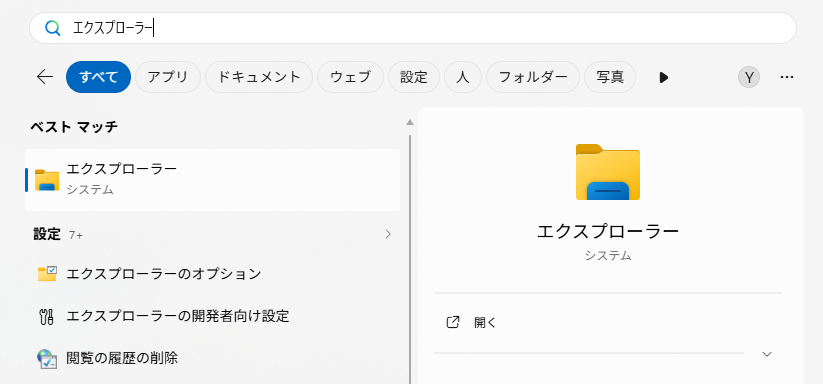
まずは、エクスプローラーというソフト(フォルダーのアイコン)を開きます。もし、どれかわからない場合は、Windowsキーを押して、検索ボックスにエクスプローラーと入力してみましょう。
画像のように出てくるので、「エクスプローラー システム」と書かれている部分か「開く」と書かれている部分を押しましょう。
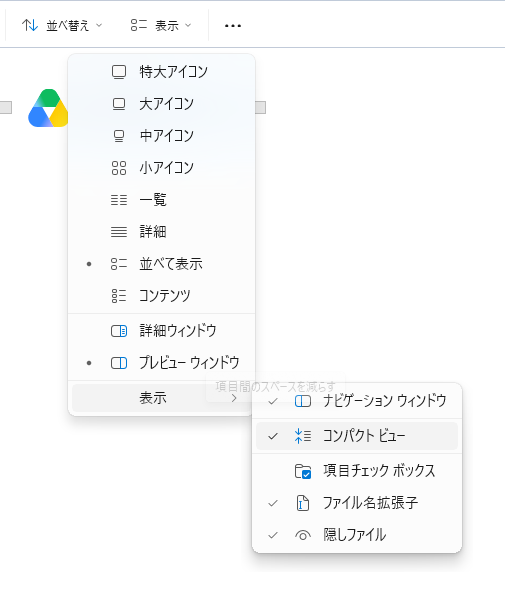
エクスプローラーが起動したら画面上部にある表示を押し、さらに、表示を選択します。そこで出てくるファイル名拡張子と隠しファイルの項目にチェックが付いているか確認しましょう。もし、付いていない場合は、その部分をクリックしてチェックが付くようにしてください。
必要なソフトの導入
アドオンを作る際、JSONと呼ばれる形式のファイルを作ることになります。このファイルを編集するには、Windows付属の「メモ帳」でも編集は可能なのですが、高機能なエディタを使うと作業効率が大幅に上がります。
おすすめするエディタはVisual Studio Code(以下:VScode)です。このエディタを使う一番の理由は、拡張機能があることです。アドオン制作に特化した拡張機能もあるため、作業効率が爆発的に上がります。
まずは、以下のURLからVScodeをダウンロードしてインストールを行ってください。
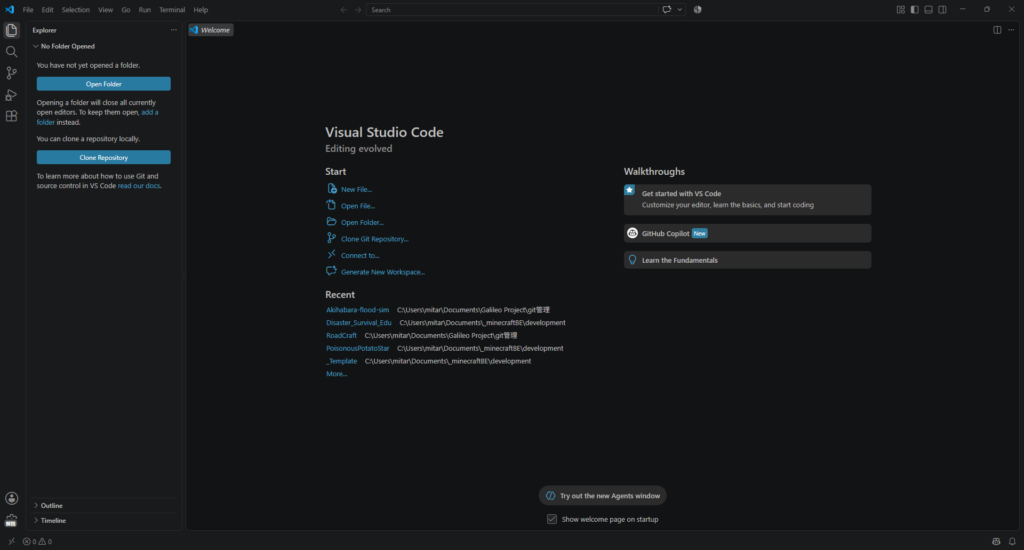
インストールが完了し、VScodeを起動すると、以下のような画面が表示されます。
VScodeの日本語化
VScodeはデフォルトでは英語になっています。そのため、まずは日本語の設定に変更します。
画面左端にあるExtensionsを選択し、以下の画面になるようにしてください。
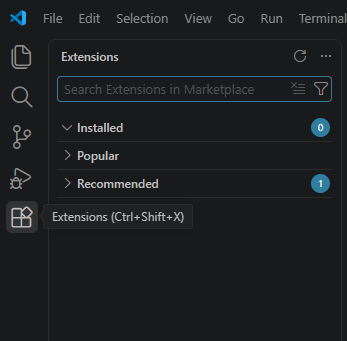
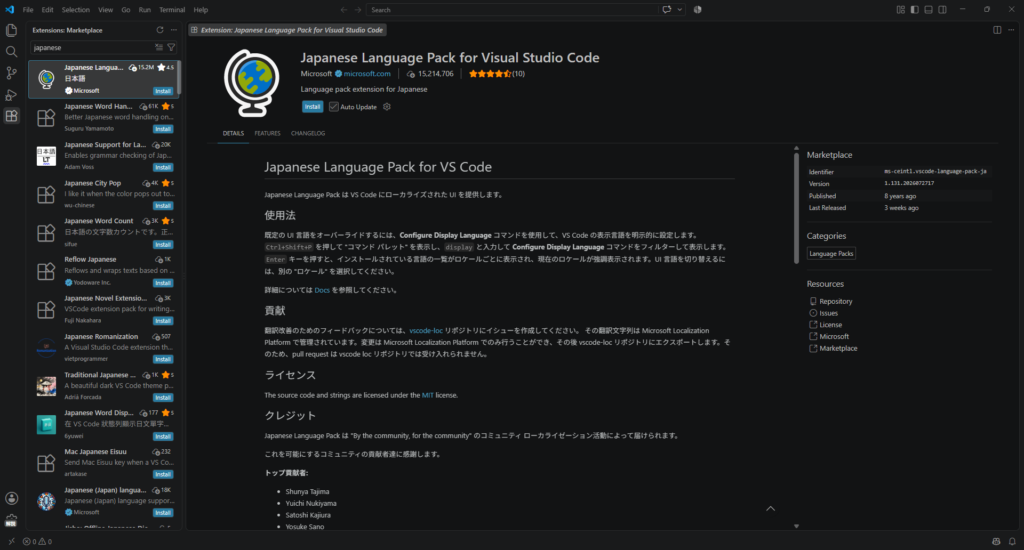
Extensionsと書かれた部分の下にある検索ボックスで「japanese」と入力します。すると、検索の一番上にJapanese Language Pack for Visual Studio Codeという拡張機能が表示されるので、青いボタンのInstallを押して、インストールしてください。
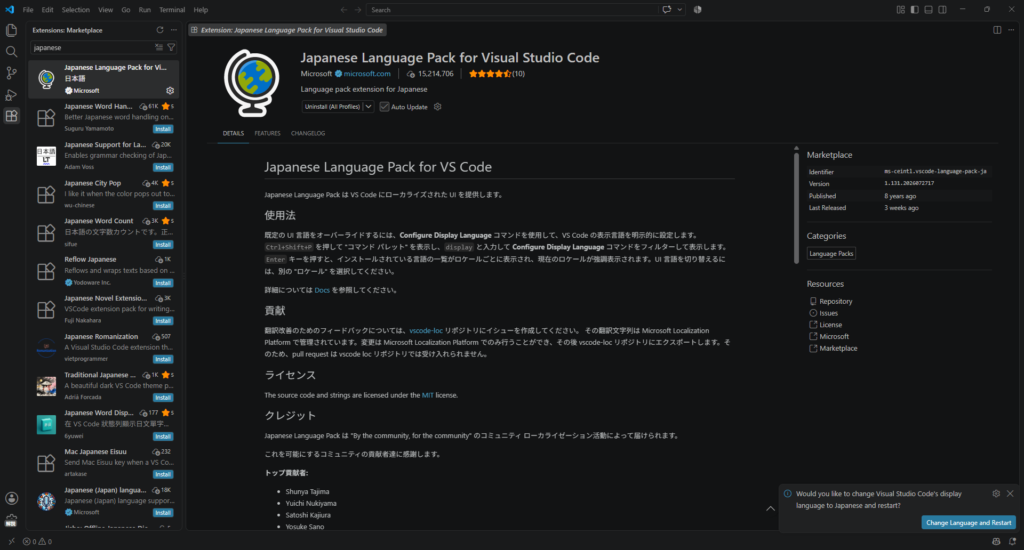
インストールが終わると、右下にChange Language and Restartというボタンが表示されるので、そのボタンを押してVScodeを再起動してください。
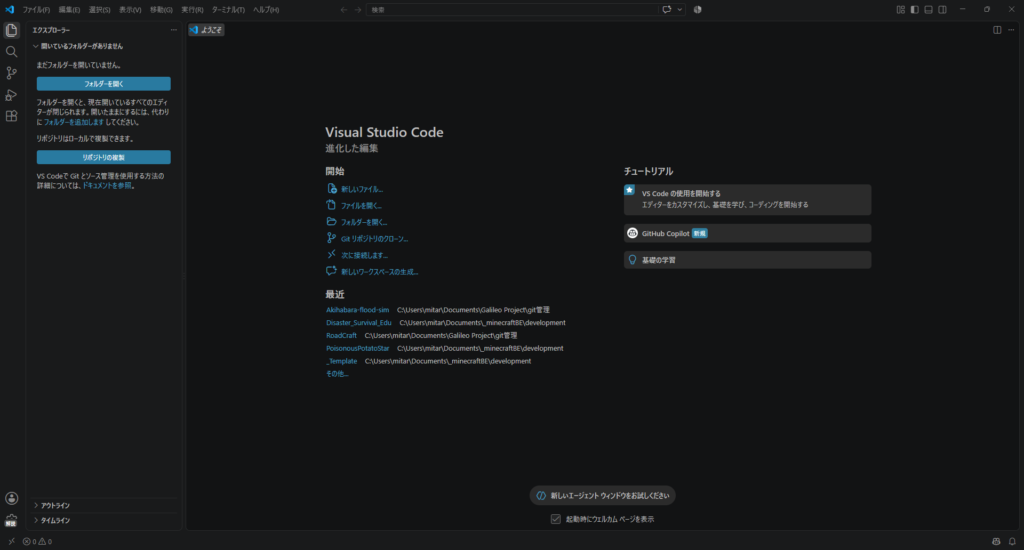
再起動後、VScodeは日本語で表示されます。
必要な拡張機能の導入
VScodeの導入はできましたが、アドオンを作るためにとても便利な拡張機能があるため、インストールしておきます。
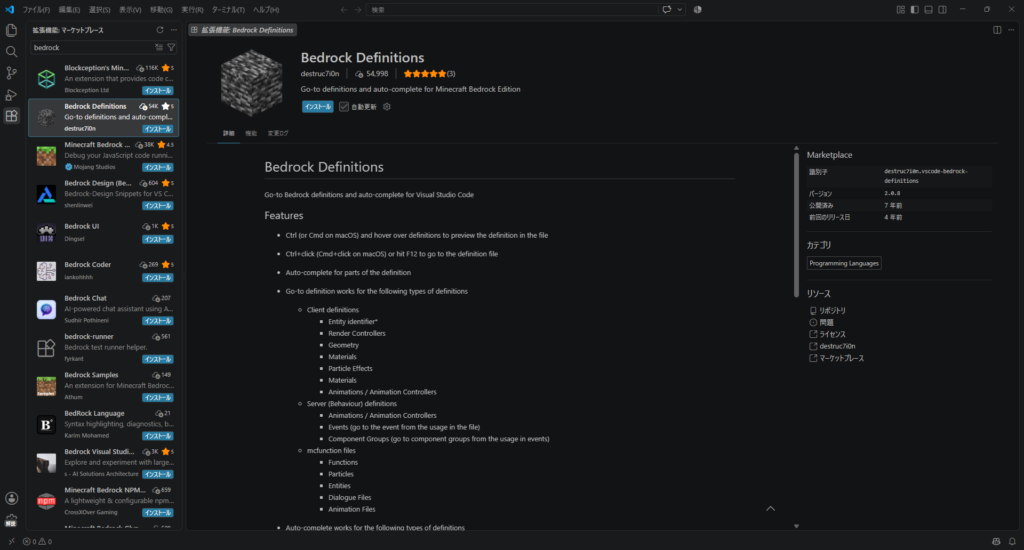
左端の拡張機能(先ほどのExtensions部分)を押し、検索ボックスで「bedrock」と入力します。
検索で出てきた中からBlockception’s Minecraft Bedrock Developmentを探し、インストールしてください。
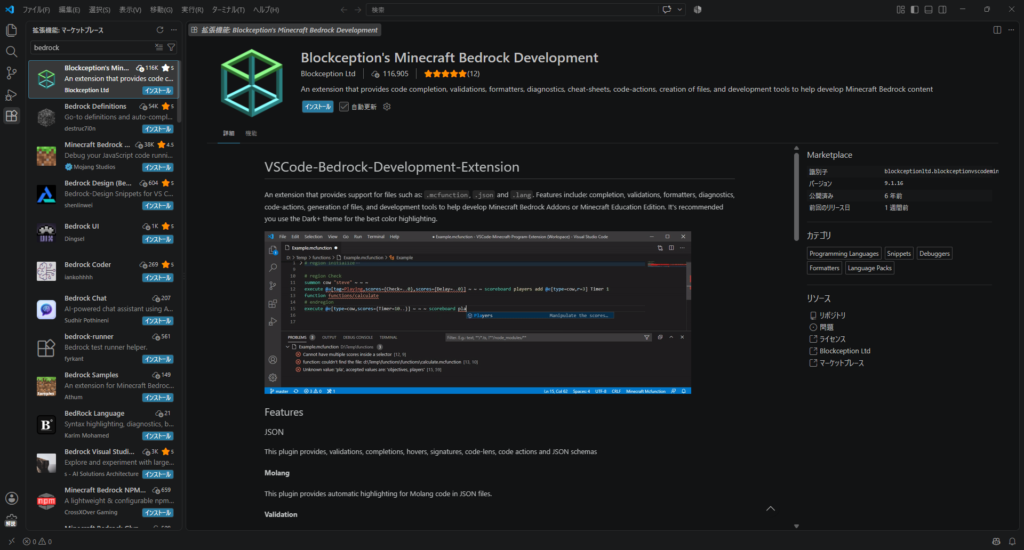
さらに、Bedrock Definitionsという拡張機能もインストールしてください。
開発用フォルダの確認
次に、アドオンを作成するための場所を確認します。
まず、Windowsキー + Rキーを同時に押して、「%appdata%\Minecraft Bedrock\users\shared\games\com.mojang」をコピーして貼り付けて、開きます。
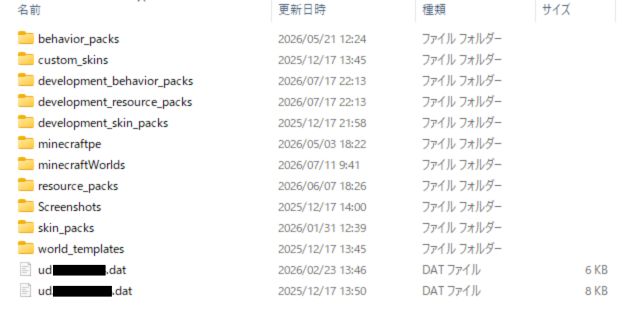
この開いたフォルダの内容については以下の記事で解説しています。
開くと様々なフォルダが入っていますが、アドオンの制作で使うフォルダは📁development_behavior_packsと📁development_resource_packsです。
ビヘイビアーパックを作るときは📁development_behavior_packsに作成し、リソースパックを作るときは📁development_resource_packsに作成します。
この📁com.mojangはよく開くため、ショートカットの作成やフォルダのピン止めを行っておくと次回以降、すぐに開けます。
マイクラ統合版のクリエイター向け設定
次に、マイクラ統合版のクリエイター向け設定を行っていきます。
まずは、Minecraftの設定画面を開きましょう。
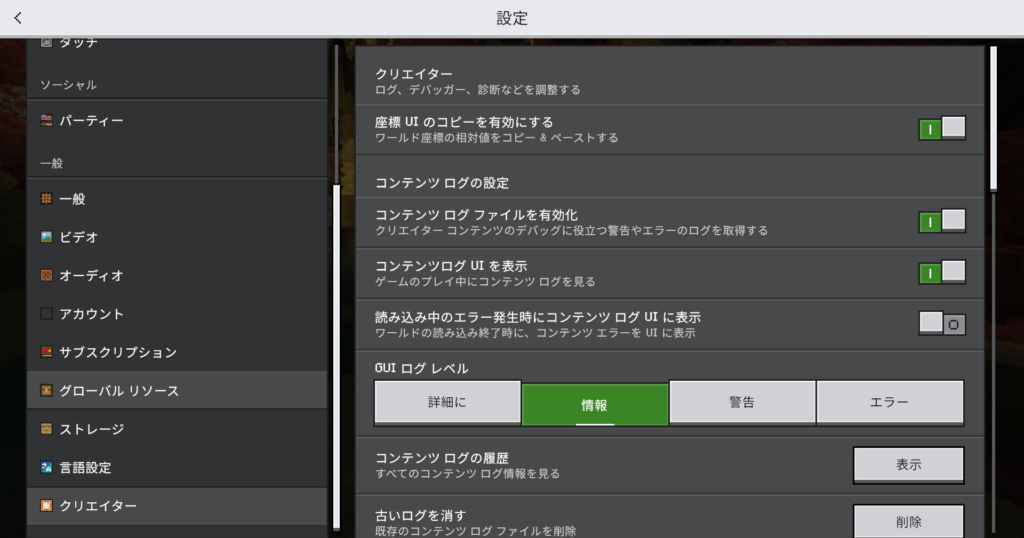
以下の項目を設定しておくと、アドオン制作時、便利になります。
- コンテンツログファイルを有効化:オン(コンテンツログをファイルに保存してくれる機能です)
- コンテンツログUIを表示:オン(コンテンツログをコンテンツログの履歴の表示から見れるようにできる機能です)
- 読み込み中のエラー発生時にコンテンツログUIに表示:オフ(ワールドを開いたときにエラーがあった場合に強制的にコンテンツログUIが表示されます。エラーが起きた際に開かれ煩わしい時があるため、オフがおすすめです)
- GUIログレベル:情報(GUIログレベルはエラーでも問題ないですが、情報にしておくことで様々な情報を取れるためおすすめです)
バニラデータの配布場所の紹介
さいごに、バニラデータのアドオンの配布場所について紹介します。バニラデータのアドオンのファイルは既存のエンティティやレシピを参考に変更したり、テクスチャを取得したりする際によく使われます。
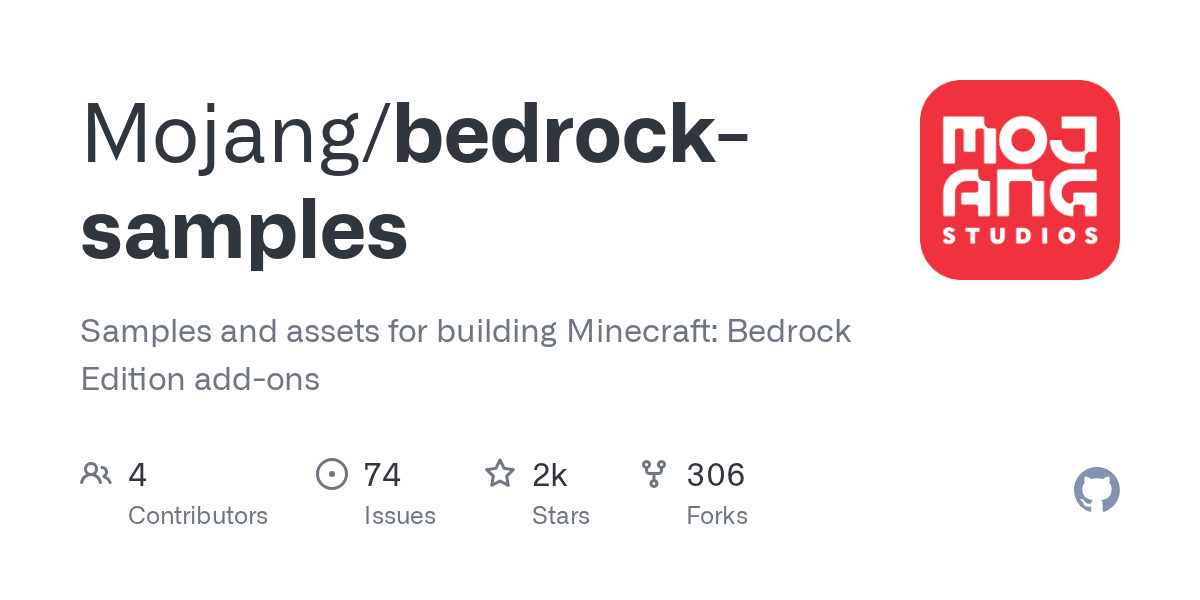
バニラデータのアドオンは以下の場所で配布されています。ブラウザ上でファイル内のデータを見ることもできますし、まとめてダウンロードすることもできるので、好きな方法で確認してみてください。
まとめ
今回は、マイクラ統合版のアドオン制作を始めるための準備として、エクスプローラーの設定変更から、エディタであるVScodeの導入と日本語化、便利な拡張機能のインストール、開発用フォルダの確認、そしてクリエイター向けのマイクラの設定まで解説しました。これで、アドオン制作をスタートするための準備は整いました。
準備が整ったら、次はいよいよ実際にアドオンを作成していきます。