はじめに
この記事では、マイクラ統合版のデータ保存場所の解説を行っています。以下の事柄を行う際の参考にしてください。
- データを別のPCに移す
- データのバックアップを取る
- クリエイター(アドオン制作者)向けの開発フォルダの場所を知る
Windows 11以降のPCかつ、マイクラ統合版をすでにプレイしたことがあるデバイスを前提として進めています。
マイクラ統合版を一度も起動していない場合やワールドを作成したことが無い場合は記事通りにならない場合があります。ご注意ください。
マイクラ統合版のデータ保存場所を開く
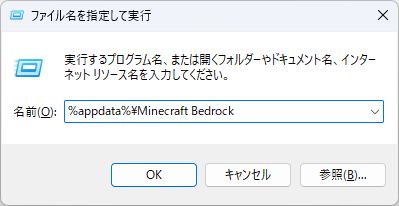
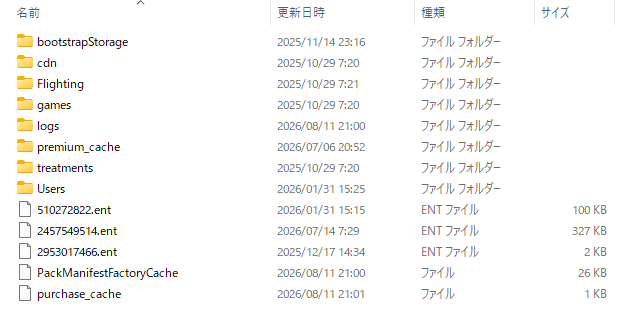
まずは、Windowsキー + Rキーを同時に押し、ファイル名を指定して実行というウィンドウを開きます。開いたウィンドウ内のテキストボックスに「%appdata%\Minecraft Bedrock」と入力して、OKを押します。
すると、エクスプローラーが開きます。このフォルダをマイクラ統合版のデータ保存場所と定義します。このフォルダは、マイクラ統合版の様々なデータが入っています。あまり使うことはありませんが、マイクラ統合版のデータが保存されている場所として覚えておきましょう。
ユーザーフォルダの構造
さきほど開いたマイクラ統合版のデータ保存場所の中に、📁Usersというものがあります。マイクラ統合版1.21.120のアップデート以降、Windowsのマイクラ統合版では、ワールドなどのデータがユーザーごとに保存されるように変更されました。それに伴い📁Usersが作成されました。
まずは、さきほどのマイクラ統合版のデータ保存場所内の📁Usersを開きます。すると以下のようなフォルダが表示されます。

この📁Usersには、20桁の数字のフォルダ(画像では、黒く塗りつぶしています)と📁Sharedがあります。
20桁の数字のフォルダはそのPCでマイクラ統合版にサインインしたMicrosoftアカウント毎に作成されるため、ひとによってフォルダの数が異なります。
20桁の数字のフォルダの中に保存されているデータは、その数字に対応するMicrosoftアカウントでサインインしているときのみ、ゲーム内で表示されます。
一方で、📁Sharedに保存されているデータは、どのMicrosoftアカウントでも、サインインしていない状態でもゲーム内で表示されます。
ゲーム内で作成したワールドデータはユーザー毎のフォルダ内に保存されます。一方で、インポートしたアドオンは📁Sharedに保存されます。
もし、別のPCにデータを移す場合やゲームデータのバックアップを取る際は20桁の数字のフォルダだけではなく、📁Sharedも含め保存しましょう。
com.mojangフォルダの構造
さきほど開いた📁Usersの中にあるユーザー毎のフォルダや📁Sharedの中はすべて同じ構造になっています。今回は、📁Sharedを例に進めていきます。
📁Sharedを開き、📁games、📁com.mojangの順番でフォルダを開きます。すると以下の画像のようにいくつかフォルダが入っているかと思います。ただし、ひとによって、あるフォルダ、無いフォルダが異なると思いますが、問題ないので気にしなくて大丈夫です。
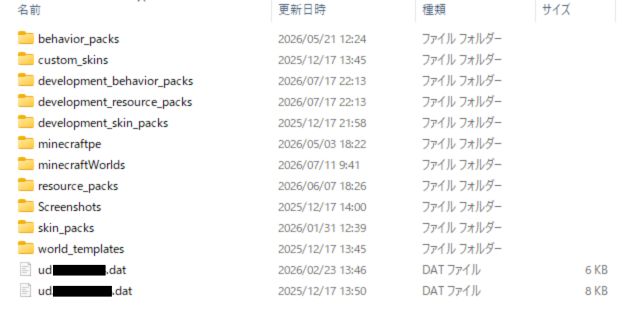
このフォルダには、マイクラ統合版の設定やアドオン、ワールド、スキンなどのデータが保存されています。
- 📁behavior_packs:ゲームにインポートしたビヘイビアーパックが保存されます。
- 📁custom_skins:インポートしたカスタムスキンが保存されます。
- 📁development_behavior_packs:クリエイター向けの開発用のビヘイビアーパックを保存します。
- 📁development_resource_packs:クリエイター向けの開発用のリソースパックを保存します。
- 📁development_skin_packs:クリエイター向けの開発用のスキンパックを保存します。
- 📁minecraftpe:ゲーム内設定の情報などが含まれているファイルが保存されています。
- 📁minecraftWorlds:ワールドデータが保存されます。
- 📁resource_packs:ゲームにインポートしたリソースパックが保存されます。
- 📁Screenshots:ゲーム内のスクリーンショット機能を使って撮影した画像が保存されています。
- 📁skin_packs:ゲームにインポートしたスキンパックが保存されます。
- 📁world_templates:ゲームにインポートしたワールドテンプレートが保存されます。
- 📝ud*****.dat:プレイヤーごとの設定やキャッシュデータなどが保存されます。
アドオン制作などを行うとき以外はほとんど触ることが無いと思います。
ワールドやアドオンのデータなどを削除する際、ゲーム内から削除することもできますが、まとめて削除したい場合はここにある該当するフォルダを削除したほうが速い場合もあります。ただし、一度削除すると元に戻せなくなることもあるので、注意してください。
まとめ
この記事では、マイクラ統合版のデータ保存場所について、ユーザーフォルダの構造からcom.mojangフォルダ内の各フォルダの役割まで解説しました。ワールドデータやアドオン、スキンなど、ゲーム内のさまざまなデータがこのフォルダ内に整理されて保存されていることが分かったかと思います。データの移行やバックアップを行う際は、ユーザーごとのフォルダと📁Sharedの両方を対象にすることを忘れないようにしましょう。
また、今回紹介した📁development_behavior_packsや📁development_resource_packsといったフォルダは、アドオン制作を行う際に実際に作業することになる場所です。普段はあまり意識することのないフォルダですが、アドオン制作を始めると頻繁に使うことになります。当サイトでは、これらのフォルダを使ったアドオン制作の具体的な手順についても紹介していますので、興味のある方はぜひ他の記事もチェックしてみてください。